
初めてWordを開いたとき、白い紙(画面)のどこをクリックすればいいのか迷うことはありませんか? 実は、マウスの矢印(ポインタ)は、場所によって「形」を変えて、私たちに「今、何ができるか」を教えてくれています。
今回は、文章を入力する前に知っておきたい「マウスポインタの秘密」と、好きな場所に文字を打てる「クリック アンド タイプ」機能を紹介します。
【Word入門】初心者向け 基本操作ガイド|文字入力・保存・上書きまで
文字を入力する前に知っておきたい「カーソル」と「ポインタ」
Wordの画面上でマウスを動かしてみましょう。 場所によって、ポインタの形がコロコロ変わることに気づきましたか?
Word では、入力する場所を示す カーソル(点滅する縦棒) と、画面上を動く マウスポインタ(矢印) が別物です。
初心者が一番混乱するポイントです。
- マウスポインタ: マウスを動かすとついてくる「矢印(またはⅠ)」。
- カーソル: 文字を入力するところでチカチカ点滅している「縦線(|)」。
① 文章の上にあるとき:「Ⅰ」の形
文字が打てる場所や、入力済みの文章の上にマウスを置くと、アルファベットの「Ⅰ(アイ)」のような形になります。 これは「ここに文字を入力できますよ」または「ここから文字を選択できますよ」という合図です。
② 余白やメニューにあるとき:「白い矢印」の形
紙の端っこ(余白)や、上のボタン(リボン)の上にいくと、普段よく見る「白い矢印」に戻ります。 これは「行を選択しますよ」や「ボタンを押せますよ」という合図です。

✔ よくあるつまずき
- ポインタがある場所に文字が入ると思っている
- カーソルが見つからず、どこに入力されるかわからない
✔ 解決方法
- 入力したい場所を 一度クリックしてカーソルを置く
- カーソルが見えにくい場合は、画面を少しスクロールすると見つかりやすい
文字入力において主役なのは「カーソル(点滅)」の方です。 「あそこに文字を入れたいな」と思ってマウスポインタを移動させても、クリックしてカーソルを移動させないと、文字は元の場所に入力されてしまいます。
「入力する時は、まずクリック!」を合言葉にしましょう。
好きな場所にワープ!「クリック アンド タイプ」
Wordは通常、左上から順番に文字を入力していきます。 でも、手紙の「日付」を右端に入れたい時や、タイトルを真ん中に書きたい時、「Enterキー」や「スペースキー」を連打していませんか?
実は、「ダブルクリック」するだけで、好きな場所にカーソルを移動できる機能があります。 これを「クリック アンド タイプ」と言います。
使い方
- 文字を入力したい場所(例:画面の真ん中あたり)にマウスを持っていきます。
- マウスポインタの近くに、小さな横線
 が表示されるのを確認します。
 - その場所で「ダブルクリック」します。

すると、カーソルがその場所に飛び、いきなり真ん中から文字を書き始めることができます! Wordが自動的にタブや配置設定を行ってくれる、とても便利な機能です。
| 画面の左にマウスポインタを持ってくると表示される形 |
 | 画面の右にマウスポインタを持ってくると表示される形 |
 | 画面中央にマウスポインタを持ってくると表示される形 |
 | 画面左1文字、字下げされた領域にマウスポインタを持ってきた時、表示される形 |
文字列の確定と改行(Enterキーの使い方)
Enter キーには 2つの役割があります。
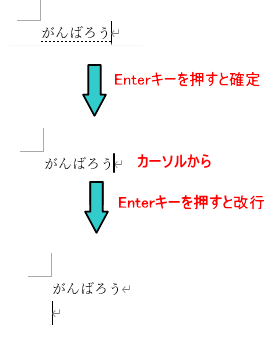
- 「Enter」キーを1回押すと、点線が消え、文字列が確定されます。
- もう1度「Enter」キーを押すと、確定した文字列が改行されます。
「がんばろう」と文字を入力してみると、文字の下に点線が表示されます。これは、文字の未確定の状態になります。
✔ 対策
初心者の方は、確定のつもりで Enter を押しすぎて、行がどんどん増えてしまうことがあります。
- 変換中は「Enter=確定」
- 変換が終わっている状態で「Enter=改行」
この二つを覚えておくと良いでしょう。
文字入力の基本(ひらがな → 漢字 → 確定)
Word の文字入力は次の流れで行われます。
- キーボードでひらがなを入力
- スペースキーで漢字に変換
- Enter キーで確定
例題:学力と漢字変換する
- 「がくりょく」と文字を入力します。文字の未確定状態のときに、「スペースキー」又は「変換」キーを押します。
- 「学力」を選び正しく変換したら、「Enter」キーを押し文字を確定します。
✔1度で正しく変換ができないとき
もう1度「変換」キーを押します。変換候補一覧が表示されますので、正しい文字のところで「Enter」キーを押し文字の確定します。
✔間違えて違う文字を確定してしまったとき
後で気が付いた時、「暑い→熱い 」などは、カーソルを変換したい文字位置へ移動し、「変換」キーを押せば変換候補一覧が表示されるので、正しい変換の文字を確定します。
変換のコツ
- スペースキーを押すたびに候補が変わる
- 変換候補一覧は「↓キー」で選べる
よくあるつまずき
- Enter を押さずに次の文字を入力してしまい、変換が崩れる
- 変換前の文字を Delete で消そうとして、確定済みの文字まで消してしまう
文字入力で役立つファンクションキー(Fキー)
Word では、ファンクションキーが入力作業を助けてくれます。
- 全角カタカナ F7キー
- 半角カタカナ F8キー
- 全角英数 F9キー
- 半角英数 F10キー
F9、F10の使い方
- 1回目押す 全て小文字
- 2回目押す 全て大文字
- 3回目押す 先頭だけ大文字

Shiftキーを押しながらキーを打つと英数が大文字になります。
こんなときに便利
- 英語の社名を半角で入力したい
- カタカナ語をすぐに変換したい
- 変換候補がうまく出ないときに強制変換したい
文字の削除/Backspace と Delete の違い
Word で最も混乱しやすいのがこの2つ。
- カーソルよりも左側の文字を削除したい時はBack spaceキーを使います。
- カーソルよりも右側の文字を削除したい時はDeleteキーを使います。
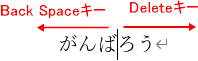
削除したい文章全体を、ドラッグすることでBack spaceキー又はDeleteキーを使えば削除できます。
よくあるミス
- Delete を押しても消えない(カーソルの右側に文字がない)
- Backspace を押しすぎて必要な文字まで消してしまう
初心者がつまずきやすいポイントまとめ
- カーソルとポインタを混同する
- 変換確定を忘れて Enter を押しすぎる
- Delete と Backspace の違いがわからない
- ダブルクリックがうまくできない
これらは Word 初心者が必ず通る道です。
焦らず、ひとつずつ慣れていけば大丈夫です。
まとめ
Word の文字入力は、基本を理解すればとてもシンプルです。
- カーソルの位置を意識する
- ひらがな → 漢字 → Enter で確定
- Backspace と Delete の違いを覚える
- ファンクションキーを使うと効率アップ
この基本を知っているだけで、Wordの入力がぐっとスムーズになりますよ!
動画で解説
🌱関連する内容をまとめたので、必要に応じてご覧ください。
運営者プロフィール
パソコンインストラクターの経験を生かして、シニアの方や初心者の方に、WordやExcelの「できた!」を届けるために活動しています。