Windowsとは
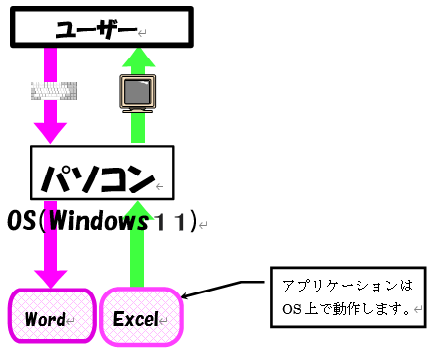
Windows(ウィンドウズ11など)は、パーソナルコンピューター用のOS(Operating System)です。OSは、ハードウェアとソフトウェアの間を取り持ち、ソフトが動作するように設定したり、ディスプレイやプリンタやスキャナーなどの周辺機器の管理をしたりします。パソコンのもっとも基本となるソフトウェアなので基本ソフトと呼ばれることもあります。コンピュータを動かすにはOSが必要です。
OSの役割・特徴
OSは、簡単にいうとソフトウェア(エクセルなどの、アプリケーション)とハードウェア(頭脳にあたるCPU等)の仲介屋でOSがなければ動きません。
メンテナンス
アプリケーションをインストールしたり、パソコンの設定を変更したりして、トラブルが起きた場合、システムの復元できます。またネット経由でWindows Updates(最新の更新プログラムを入手)が可能です。
インターネット環境
メールやニュースグループで情報交換やオンライン会議用ツールを標準装備
ホームネットワークの設定
自宅で複数のパソコンを接続して、ファイルやプリンタ、インターネットの接続を共有するための設定を、簡単な操作で実現するホームネットワークウィザードを搭載
デジタルメディア
CD・DVDを見たり聞いたり・動画やビデオ映像を編集保存ができる。
パソコンの構成
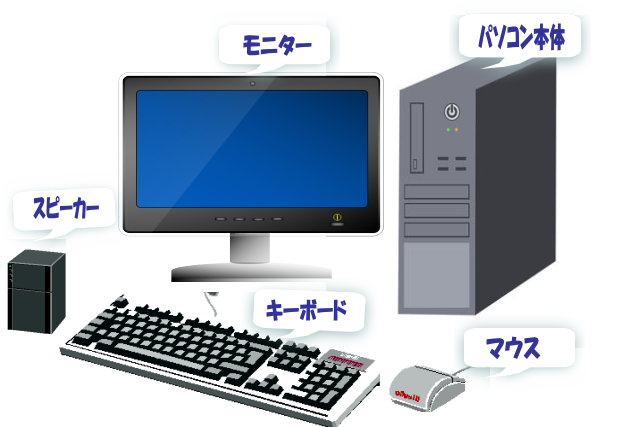
パソコンの種類は大きく分けると、机などに据え付けて利用する「デスクトップ型」と、持ち運び可能な「ノート型」他にもWindowsSurface2-in-1などもあります。
モニター
パソコン本体から画面を映し出すことができます。作業用・ゲーム用・映像鑑賞用用途に応じて選ぶとよいでしょう。
スピーカー
スピーカーを取り付けなくても、モニターのほうに音声内臓しているものもあるが、音楽や映画鑑賞には物足りない場合があります。
キーボード
パソコンへの入力装置
マウス
パソコンの操作に用いられる入力機器
パソコン本体
本体には、OSはもちろんCPUやメモリ、GPU、ストレージなどの処理・データ保存するのに重要な部品も含まれてます。周辺機器(モニター・プリンターなど)を除いたものです。
ノートパソコン
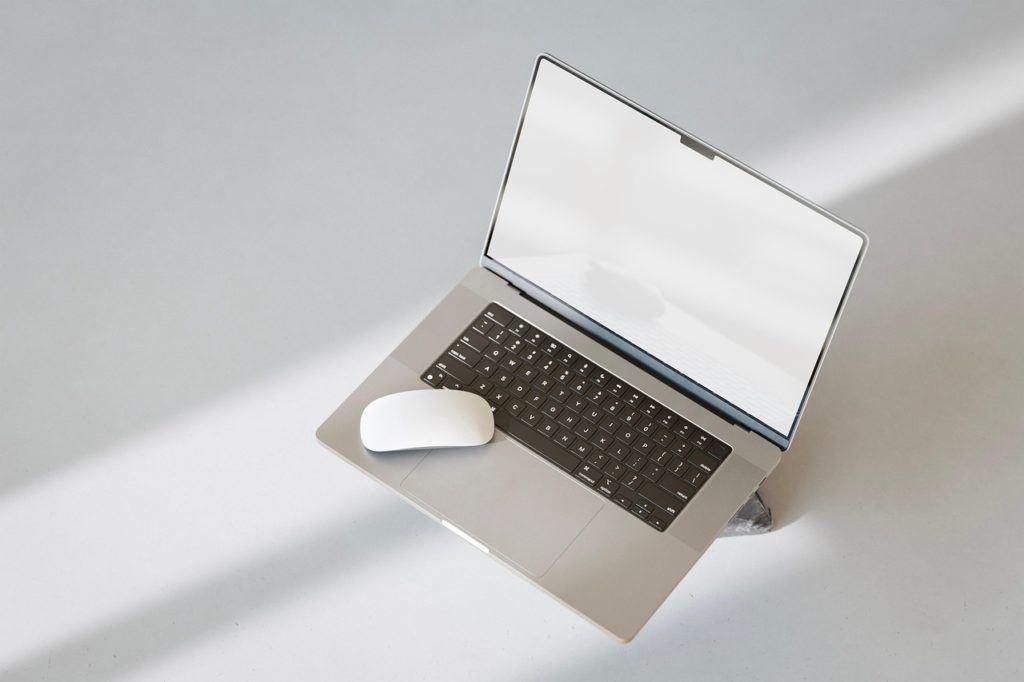
ノートパソコンは、キーボートとの一体型 マウスがなくても操作でき、比較的自由に持ち運ぶことができます。WindowsSurface2-in-1は、キーボード有り無し可能
パソコンの中身
マザーボード
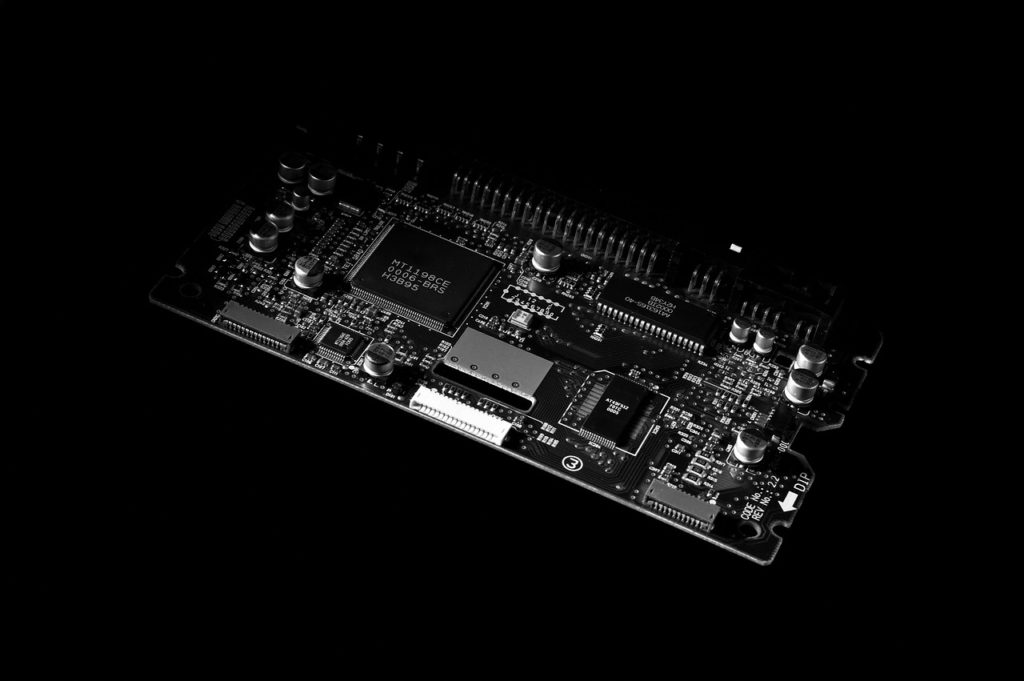
パソコン本体の中に「マザーボード」と呼ばれる基板が入っています。この基板に、CPUやメモリなどが取り付けられています。
CPU
CPUはパソコンが様々な処理をする際の中枢となる部品です。パソコンの頭脳にあたると考えることができます。CPUの速度によって処理速度がある程度決まります。CPUの処理速度は「クロック周波数」によって表されます。この周波数が高いほど処理の速いCPUということになります。
メモリ
メモリは、CPUが処理を行う際の作業場と考えることができます。作業場は広いほど、処理がはかどります。
※MB-「メガバイト」と読みます。メモリの容量を表す単位です。
GPU
GPUは、グラフィックボードの中にあり画面処理をしてくれます。ゲーム、動画編集や配信をするなら必須です。オンボード(内臓GPU)は、普段の作業用で使うなら良いが画面の描画を高速処理する作業をするなら専用GPU(NVIDIA・AMD)をおすすめします。
HDD/SSD(ハードディスク)
ハードディスクは、パソコンの中にあるデーターを書き込み・読み取りし保管(外部記憶装置)します。SSDは同じ機能ですがHDDよりも速度・騒音振動他大きく異なります。SSDは、HDDよりも値段が高めですが長持ちするのでおすすめです。
- CPU(頭脳)でメモリ(作業机)
- ストレージ(HDD/SSD): 「本棚」や「引き出し」
作業が終わったら「作業机(メモリ)」の上のものを片付けて「本棚(HDD/SSD)」にしまうのが保存と思ってください。
保存をするときに覚えて置きたいフォルダの使い方
マウスの操作
パソコンのほとんどの操作をマウスで行うことができます。マウスを動かすと、画面上の白い矢印(マウスポインタ)が動きます。マウス操作の基本的な用語を覚えましょう。

ポイント
(マウスポインタ)を動かし、画面上の特定の対象または領域に合わせます。
クリック
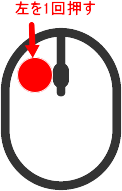
マウスの左ボタンを1回押します。
右クリック
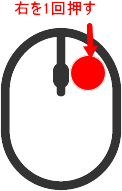
マウスの右ボタンを1回押します。
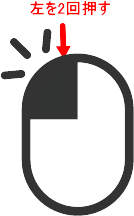
ダブルクリック
マウスの左ボタンをすばやく2回続けて押します。
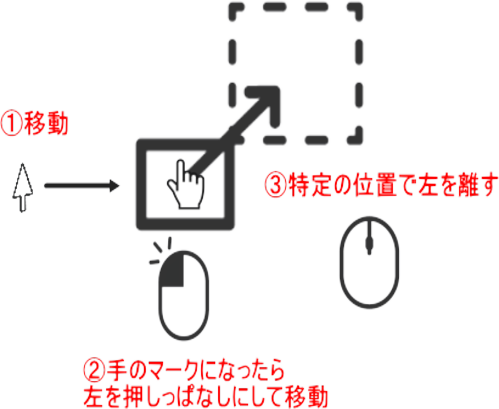
ドラッグ
マウスの左ボタンを押しながら、マウスを動かします。
「左クリック」と「右クリック」の違い
「左クリックは『決定』、右クリックは『メニューを表示(やりたいことを選ぶ)』ことができます
ディスクトップ画面
■起動方法
パソコンの電源ボタンを押して、電源を入れます。
下図のような画面が表示されます。この画面を「デスクトップ」といいます。
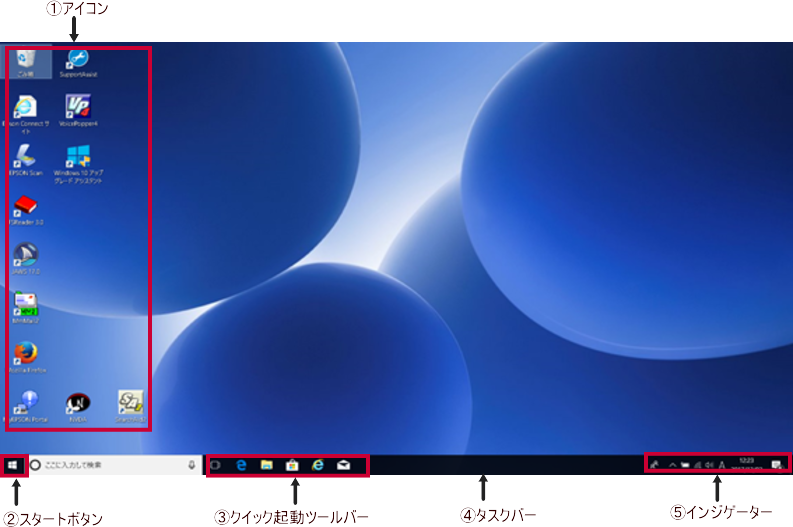
- ①アイコン
頻繁に使用するアプリケーションやファイルなどを絵文字に登録したものです。 - ②スタートボタン
アプリケーションを起動したり、コンピュータの設定を変更したりする時に使用します。 - ③クイック起動ツールバー
スタートボタンを使わずに、アプリケーションなどを簡単に起動することができます。 - ④タスクバー
実行中のアプリケーションのボタンが表示されます。タスクバーに表示されるボタンをクリックして、複数のアプリケーションを切り替えることができます。 - ⑤インジケーター 日本語入力の状態や現在の時刻などが表示されます。
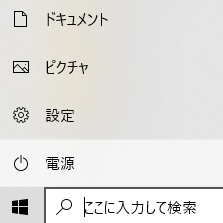
「スタートボタン」をクリックします
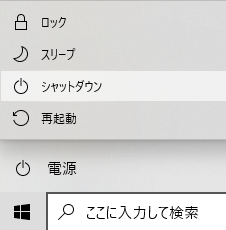
「シャットダウン」をクリックします
※再起動をクリックすると、一度電源が落ちまた立ち上がります
★スタートボタンの位置(11は中央寄、10は左端)
他にもこんなお役立ち記事がありますよ