
Wordで長い文章を書いていると、「1行が長すぎて読みにくいな…」と感じることはありませんか? そんな時は、新聞や雑誌のように文章を縦に分ける「段組み(だんぐみ)」を使いましょう。
これを使うだけで、いつもの文書が一気にプロっぽいレイアウトに変わります!
基本:文章全体を「段組み」にする
まずは、文書全体を2段や3段に分ける基本操作です。
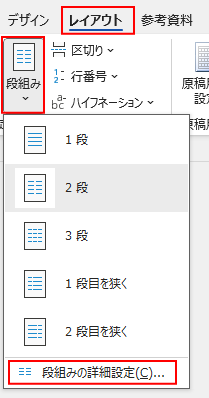
- [レイアウト] タブをクリックします。
- [段組み] ボタンをクリックします。
- [2段] や [3段] を選びます。
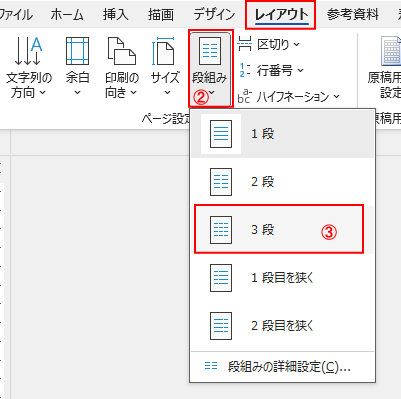
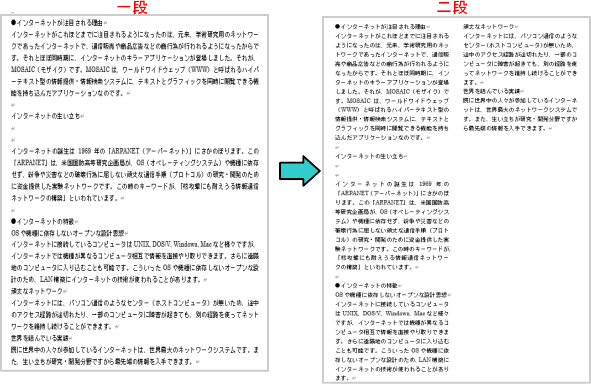
これだけで、ページ全体が分割されました。 文字は「左の段」がいっぱいになると、自動的に「右の段」へ流れていきます。
実践:タイトルはそのまま、本文だけ2段にする
一番よく使うのがこのパターンです。 「タイトルは大きく真ん中に、その下の文章だけ2段組みにする」方法です。
【手順】
- 段組みにしたい文章の範囲(本文)だけをドラッグして選択します。 (※タイトルは選ばないのがコツです!)
- [レイアウト] タブ → [段組み] → [2段] をクリックします。
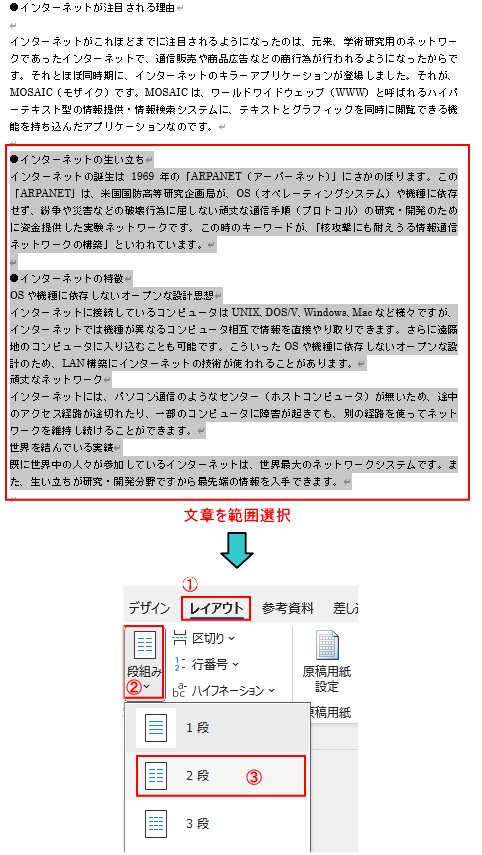
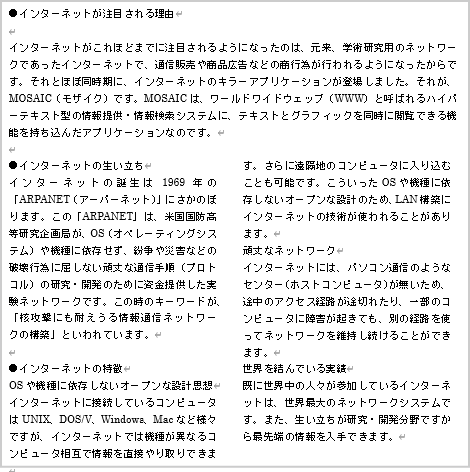
すると、選んだ場所だけが2段になり、タイトルは1段のまま残ります。 Wordが自動的に「セクション区切り」という機能を使って、場所を分けてくれたのです。
必須テク!好きな位置で「右の段」へ移動する(段区切り)
段組みを使っていると、こんなことで困りませんか?
「左の段の途中だけど、ここから先は右の段に書きたい!」 「Enterキーを何度も押して無理やり右に行っている…」
そんな時は、「段区切り(だんくぎり)」を使いましょう。Enter連打は卒業です!
【手順】
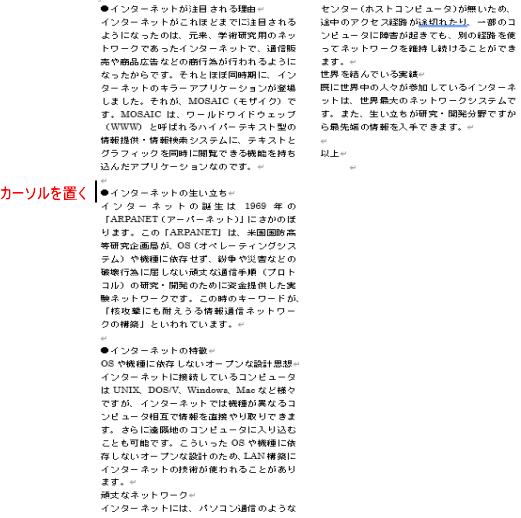
- 右の段へ送りたい文字の前にカーソルを置きます。
2. [レイアウト] タブをクリックします。
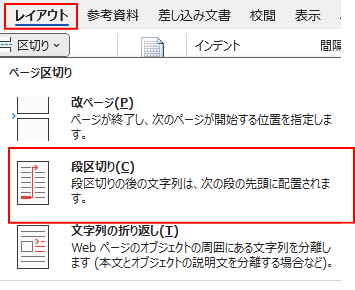
3. [区切り] ボタン → [段区切り] をクリックします。
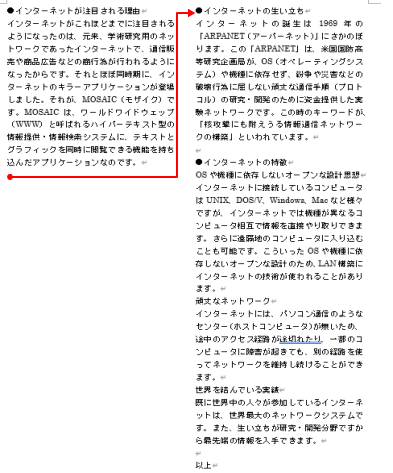
すると、左の段に空きスペースがあっても、スパッと右の段へ文字が移動します。
応用:段と段の間に「線」を引く
新聞のように、段の間に縦線を入れるとさらに読みやすくなります。
- 段組みの中にカーソルを置きます。
- [レイアウト] → [段組み] → 一番下の [段組みの詳細設定] をクリックします。
- 出てきた画面で、「境界線を引く」にチェックを入れます。
- 「OK」をクリックします。
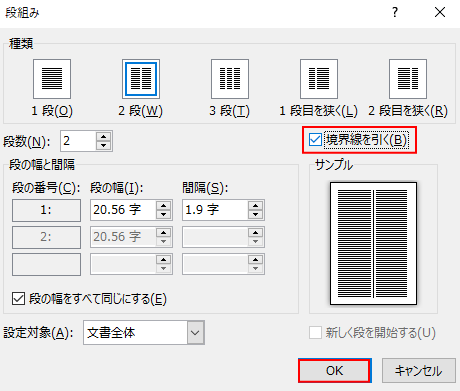
これで、ビシッと真ん中に線が入りました!

元に戻したい時は?(段組みの解除)
「やっぱり普通のレイアウトに戻したい」という時は、以下の操作を行います。
- 戻したい文章の中にカーソルを置きます(または範囲選択します)。
- [レイアウト] → [段組み] → [1段] をクリックします。

Wordにとって「普通の文章」とは「1段組み」のことです。 「解除」というボタンはないので、「1段に戻す」と覚えておきましょう。
まとめ
- タイトルを除いて範囲選択してから段組みにするとキレイ。
- 右の段に移りたい時は、Enter連打ではなく「段区切り」を使う。
- 元に戻すときは「1段」を選ぶ。

この機能を使えば、ニュースレターや会報作りがもっと楽しくなりますよ!
🌱関連する内容をまとめたので、必要に応じてご覧ください。
運営者プロフィール
パソコンインストラクターの経験を生かして、シニアの方や初心者の方に、WordやExcelの「できた!」を届けるために活動しています。