
この記事は、「Wordを使って、見やすく、失礼のない案内文書を作成したい」という読者向けに、「ベタ打ち」のメリットから、正しい挨拶文のレイアウト(頭語・結語、記書き)までをステップ形式で解説する構成にします。
なぜWordで案内文を作るのか?
挨拶文や案内文は、受け取る相手に失礼のないよう、体裁を整えることが重要です。
Wordの機能(配置・フォント設定)を使えば、手書きよりも早く、正確に、そして美しい文書を作成できます
ステップ 1:【鉄則】まずは文字を「ベタ打ち」する
ベタ打ちとは?:改行、太字、中央揃え、フォントサイズなどの装飾(書式設定)を一切加えず、ひたすら文章を最後まで入力することです。

なぜベタ打ちが重要なのか?
- 文字列を太字にしてから改行すると、次の行も太字の設定が引き継がれてしまい、その都度解除するのが手間になります。
- 文章内容のチェックとレイアウト作業を完全に分けることで、効率よく作業を進められます。

ステップ 2:文書の基本要素を配置する
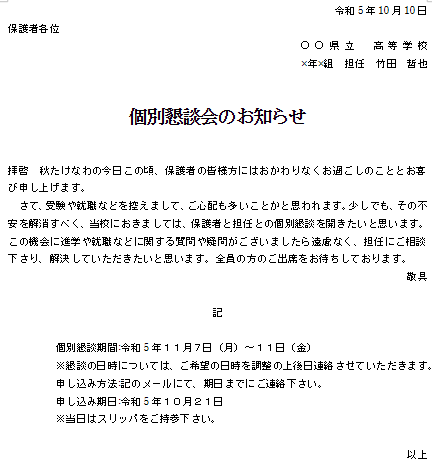
ベタ打ちが終わったら、画像で示されているような文書の基本パーツの配置を行います。
- 日付・学校名・担当者を配置する
- 「令和5年10月10日」
- 「〇〇県立高等学校」「×年×組 担任 竹田 哲也」
設定方法: 日付、学校名、担当者は右揃えに設定します。(ホームタブ > 段落グループの右揃え)
「〇〇県立高等学校」はきれいに揃えるために均等割り付けにします。(ホームタブ>段落グループの均等割り付け

- 参考:文字の大きさ・配置とスタイル変更
- 参考:均等割り付け
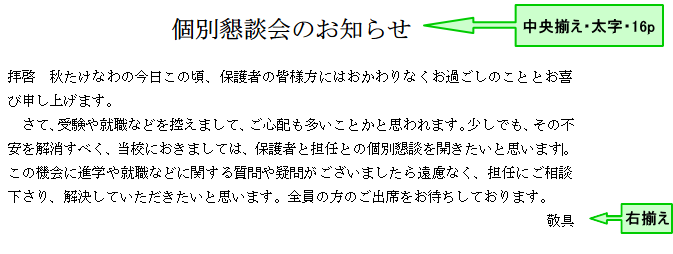
2. タイトルを強調する
- タイトル:「個別懇談会のお知らせ」
設定方法:
- 中央揃え(ホームタブ > 段落グループ)
- 太字(ホームタブ > フォントグループ)
- フォントサイズを大きくする(例:16pt)
3. 結語(敬具)を配置する
- 「敬具」
設定方法: 本文の最後に右揃えで配置します。(※頭語(拝啓)の後の改行は行いません)
ステップ 3:頭語と結語のルールを知る
「拝啓」「敬具」など、案内文に必須の挨拶のルールを分かりやすく解説します。
- 頭語(とうご):挨拶の書き始め。「こんにちは」にあたります。(例:拝啓、謹啓)
- 結語(けつご):挨拶の結び。「さようなら」にあたります。(例:敬具、謹白)
- 組み合わせ表:
| 頭語 | 結語 |
|---|---|
| 拝啓 | 敬具 |
| 謹啓 | 謹白・謹言・敬白 |
| 前略 | 早々 |
💡 ポイント: 公式な文書では「拝啓・敬具」の組み合わせが一般的です。「前略・早々」は、挨拶を省略する場合に使うため、丁寧な案内文には向きません。
ステップ 4:要件を分かりやすくまとめる「記書き」
案内文で最も重要な「要件」をまとめる「記書き」のルールを解説します。
1.「記」と「以上」の配置
- 「記」:要件を書き始める合図。中央揃えで配置します。
- 「以上」:要件が終わったことを示す合図。本文や記書きの最終行から数行あけ、右揃えで配置します。
2. 記書きの本文を整える(インデント機能の活用)
- 原稿の内容: 「インデント 5文字下げ」
設定方法:
- 記載する項目(個別懇談期間~スリッパの持参まで)を選択する。
- ホームタブの段落グループにある「インデントを増やす」ボタンをクリックするか、画面上部のルーラーを使って、左端を任意の文字数分ずらします。
これにより、要件が中央の「記」の下に揃い、非常に見やすくなります。

参考:インデント設定
完成
まとめ:Wordの書式設定で見やすい文書を
Wordを活用することで、ベタ打ちしただけの読みにくい文章も、簡単に体裁の整ったプロフェッショナルな文書に生まれ変わります。
運営者プロフィール
パソコンインストラクターの経験を生かして、シニアの方や初心者の方に、WordやExcelの「できた!」を届けるために活動しています。