

「4月から3月までの12枚のシート、全部のタイトルを修正しなきゃ…」 「各月の売上合計を、1枚のシートに集計したい」
シートの枚数が増えれば増えるほど、同じ作業を繰り返すのは大変ですよね。 今回は、複数のシートを一気に操る「魔法のような機能」を3つ紹介します。
これを知っていると、1時間かかる作業が5分で終わることもありますよ!
複数のシートを同時に書く「作業グループ」
まるで「カーボン紙(複写紙)」のように、1枚のシートに入力した内容を、他のシートにも同時に書き込む機能です。
「作業グループ」設定方法
シートの見出し(タブ)を選択するだけで設定できます。
- 連続するシートを選ぶ: 先頭のシートをクリックし、
Shiftキーを押しながら、最後のシートをクリック。
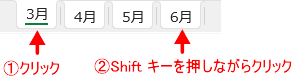
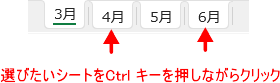
- 離れたシートを選ぶ:
Ctrlキーを押しながら、選びたいシートを次々とクリック。
何ができるの?
選ばれたシート(作業グループ)は、すべて連動します。
- 一括入力: 1枚のシートでA1セルに「2025年度」と打てば、全部のシートのA1に入力されます。
- 一括修正: 列の幅を変えたり、色を塗ったりすると、全部のシートに反映されます。

⚠最重要!「解除」を忘れないこと
作業が終わったら、必ずグループを解除してください。 解除を忘れたまま「4月だけのつもり」でデータを消すと、12ヶ月分すべてのデータが消えてしまいます!
【解除方法】 シート見出しの上で右クリックし、[シートのグループ解除] をクリックします。 (または、グループ以外のシートをクリックしても解除されます)
作業グループに設定されてるかどうかの目安は、タイトルバーに「グループ」と表示されます。

複数のシートを合体!「串刺し集計(3D集計)」
「3月シート」から「4月シート」まで、同じ位置にあるセル(例:合計欄)をまとめて足し算する機能です。 シートを貫通して計算するので「串刺し集計」と呼ばれます。
条件: すべてのシートが「同じレイアウト(同じ位置に数字がある)」であること。
実践!「年間集計」を出そう
「3月」「4月」のシートがあり、新しい「集計」シートに合計を出します。
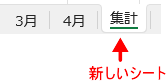
【手順】
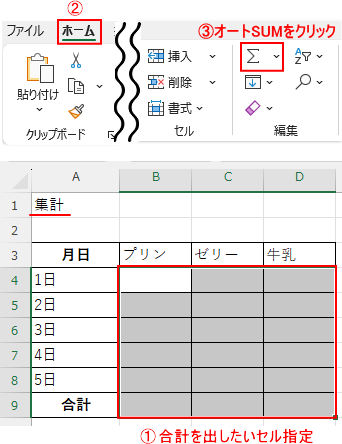
- 「集計シート」を開き、合計を表示したいセル【B4:D9】を範囲指定します。
- [オートSUM(Σ)] ボタンをクリックします。 (
=SUM()と表示されます)
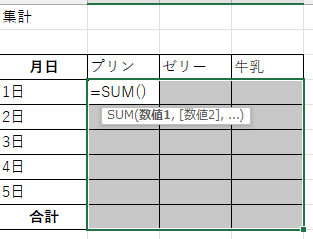
3. 「3月シート」の見出しをクリックします。
4. Shift キーを押しながら、最後にある「4月シート」の見出しをクリックします。 (これで3月.4月が串刺しされました!)
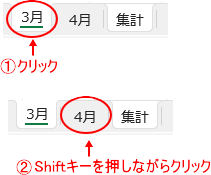
- 一番左端のシートの見出し「3月」をクリックして、計算したいセル【B4】をクリックします。(集計範囲の左端上)
- [オートSUM(Σ)] ボタンをクリックします。

これで、もし3月・4月の数字が変わっても、自動的に集計シートの結果も変わります。
離れた場所を監視する「ウォッチウィンドウ」
「4月の数字を修正したけど、一番後ろにある『年間集計』はどう変わったかな?」 いちいちシートを切り替えて確認するのは面倒ですよね。
そんな時は、「ウォッチウィンドウ」という「監視カメラ」を使いましょう。
【手順】
- [数式] タブ → [ウォッチウィンドウ] をクリックします。
- 小さな画面が出てくるので、[ウォッチ式の追加] をクリックします。
- 監視したいセル(例:集計シートの合計セル)を選択して「追加」します。

例:3月のシートで集計の合計を見たい

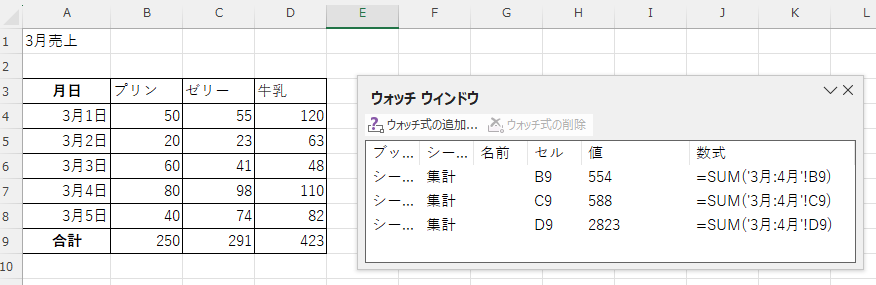
これで、どのシートで作業していても、常に「集計結果」の小窓が表示され続けるので、リアルタイムで確認できます。
まとめ
- 作業グループ:
ShiftやCtrlでシートを選び、一括編集する(解除を忘れずに!)。 - 串刺し集計:
Shiftでシートをまとめて選択し、オートSUMで合計する。 - ウォッチウィンドウ: 別のシートの値を、小窓で常時チェックする。
これらを使いこなせば、シート数が多くなっても怖くありません。 ぜひ実務で試してみてください!
🌱関連する内容をまとめたので、必要に応じてご覧ください。



運営者プロフィール
パソコンインストラクターの経験を生かして、シニアの方や初心者の方に、WordやExcelの「できた!」を届けるために活動しています。