
箇条書きは Word の中でもよく使う機能ですが、インデントがずれる・記号が勝手に変わるなど、初心者がつまずきやすい部分でもあります。
この記事では、箇条書きの正しい操作方法と、よく起こるトラブルの解決方法をわかりやすく解説します。
箇条書きとは?基本の使い方
箇条書きは、文章を分かりやすく整理するための表現方法で、「点(・)」「黒丸(●)」などの記号を使って項目を一覧化できます。
【基本の作り方】
- 箇条書きにしたい行を入力
- 「ホーム」タブの 箇条書きボタン(・) をクリック
- Enter を押せば次の行も自動で箇条書きになる
- もう一度 Enter を押すと箇条書きを終了

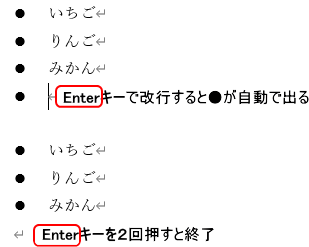
初心者でもすぐに使える、とても便利な整理機能です。
好きな記号に変更する方法
箇条書きの記号は自由に変更できます。
【変更手順】
- 記号を変えたい箇条書きを選択
- 「ホーム」タブ → 箇条書きの右の「▼」(その他)
- 表示された一覧から好みの記号を選択
- 「新しい箇条書きの定義」で独自の記号も設定可能

Word では「黒丸」「チェックマーク」「ダッシュ」など多くの記号が用意されており、文書の雰囲気に合わせて選べます。
インデントがずれる原因と直し方
箇条書きで最もよくあるトラブルが インデント(字下げ)のズレ です。
原因は主に次の通りです。
- 原因①:手動でスペースを入れている
- → 対処:スペースを削除し、正規のインデント機能で調整する
- 原因②:前の段落の設定を引き継いでいる
- → 対処:箇条書きを選択 → 右クリック →「段落」で設定を確認
- 原因③:タブが混ざっている
- → 対処:「表示」タブ →「ルーラー」を表示し、インデントマーカーを調整
Word のインデントは段落設定と深く関わるため、余計なスペースを入れず「設定で揃える」ことが重要です。
箇条書きの階層(レベル)を変える
箇条書きには、親項目と子項目を表す 階層(レベル) があり、内容を整理する際に便利です。
【レベルの変更方法】
- Tabキー:1段階下げる(子項目になる)
- Shift + Tab:1段階上げる(親項目に戻す)

段階構造が作れるため、レポートや企画書などで情報を整理しやすくなります。
番号付きリストとの違い
箇条書きとよく似た機能に 番号付きリスト があります。

箇条書き
- 項目の順序を問わない
- 点や丸などの記号を使用
- 情報の並列列挙に最適
番号付きリスト
- 順番や手順を示す
- 自動で1,2,3…と番号が付く
- 手順書・作業工程に向いている
用途に応じて使い分けることで、文書がより読みやすくなります。
トラブル解決
箇条書きでよくあるトラブルと解決策をまとめます。
記号が勝手に変わる
- → Word の自動設定が原因
- → 対処:箇条書き一覧から記号を明示的に選び直す
行間が広い
- → 段落後の余白が大きい
- → 対処:段落設定で「段落後」を 0pt にする
レベルが勝手に変わる
- → Tab / Shift+Tab の誤操作
- → 対処:レベルを手動で戻す
初心者がつまずく原因のほとんどは「自動設定の影響」です。
まとめ
箇条書きは Word の中でも使用頻度の非常に高い機能ですが、インデントや記号設定などでつまずきやすいのも事実です。
正しい操作方法を知っておくことで、見た目の整った分かりやすい文書が簡単に作れるようになります。
箇条書きと番号付きリストを使い分ければ、文書構成が大きく改善されますので、ぜひ活用してみてください。

🌱関連する内容をまとめたので、必要に応じてご覧ください。
運営者プロフィール
パソコンインストラクターの経験を生かして、シニアの方や初心者の方に、WordやExcelの「できた!」を届けるために活動しています。