
「Wordをネットで開いたら、なんだかいつもと見た目が違う…」 「無料で使えるWordがあるって聞いたけど、レポートや仕事で使っても大丈夫?」
実はWordには、パソコンに最初から入っている「デスクトップ版」と、インターネットブラウザ(EdgeやChromeなど)で使う「Web版」の2種類があります。
手軽に使えるWeb版ですが、実は「画面で見ている通りに印刷されないことがある」など、知っておかないと困るポイントがあるんです。
Web版とデスクトップ版、どっちを使えばいいの?という疑問を、スッキリ解決します。教室でよく聞いたお悩みへのアンサーとして、ももねこ先生流の使い分け術をわかりやすくご紹介します!
「Web版」と「デスクトップ版」一覧で比較
同じWordでも、実は「できること」に大きな差があります。まずは主な違いを一覧で比較してみましょう。
| 項目 | Web版(ブラウザ版) | デスクトップ版(アプリ版) |
| 利用方法 | ブラウザ(Edge, Chromeなど)で開く | PCにインストールして開く |
| 費用 | 無料(MSアカウントが必要) | 有料(ライセンス購入やサブスク) |
| 保存 | 自動保存 | 手動保存(クラウド保存時は自動も可) |
| 主な制限 | 行間・段落などの詳細設定が不可 | すべての機能が使える |
| 向いている用途 | 簡単なメモ、練習、閲覧 | レポート、仕事、印刷用資料 |
Web版の特徴:手軽で無料な「簡易版」
Microsoftアカウントさえあれば、誰でも無料で使い始めることができます。
メリット: インストール不要。
- どのパソコンからでもネット越しにアクセスできる。
- 書いている途中で自動的に保存される。
デメリット(注意点)
- 図形や箇条書きの細かい調整ができない。
- 本格的なレイアウト(段組みや複雑な書式設定)には不向き。
- 「マニュアル通りのボタンが見当たらない」原因の多くは、このWeb版を使っているためです。
Web版の最大のメリット「自動保存」
💡 初心者に優しい「保存忘れ」ゼロ機能
デスクトップ版を使っていて、「保存せずに閉じちゃった!」と青ざめた経験はありませんか?
Web版の素晴らしいところは、入力した瞬間に「自動保存」されることです。 「保存ボタン」を押す習慣がない初心者の方にとっては、実はWeb版の方が安心という側面もあるんですよ。
デスクトップ版の特徴:すべてが揃った「完全版」
一般的に「Wordを使える」と言う場合、このデスクトップ版の操作を指すことが多いです。
メリット
- フォント、行間、余白などを1mm単位で細かく設定できる。
- 図形のグループ化や整列など、高度な編集機能がフルで使える。
- 印刷したとき、画面上の見た目通りにきれいに仕上がる。
デメリット
- ソフトの購入や「Microsoft 365」などのサブスク契約が必要。
どっちを使うべき?迷った時の判断基準
「今、自分がどちらを使うべきか」は、作成する文書の「提出先」で決めると失敗しません。
Web版がおすすめ
- 自分用のメモや、とりあえず文章を打ち込みたい時。
- Wordを触る練習を無料で始めたい時。
デスクトップ版が必須
- 学校のレポートや仕事の資料を作成する時。
- 履歴書など、レイアウトが重要な書類を印刷する時。
🛠️ 「操作できない!」と思ったら
解説書やネットの説明通りにボタンが見つからない時は、画面の一番上を見てください。ブラウザの「戻る」ボタンや「お気に入り(★)」が見える場合はWeb版です。
「できない=故障」ではなく、機能が制限されている版を使っているだけかもしれません。本格的な作業をする際は、デスクトップ版に切り替える(「デスクトップ アプリで開く」をクリックする)ことを検討しましょう。
🔍 どっちのWord?判別チェックリスト
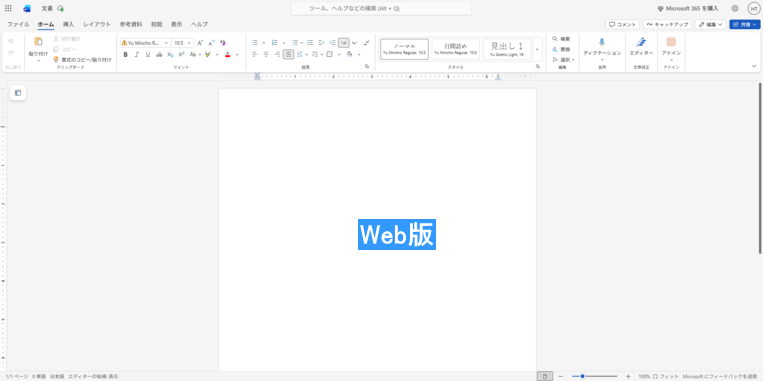
- 画面の一番上を見てください
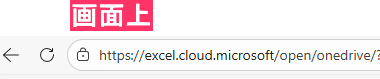
ブラウザ(Edge、Chrome、Safariなど)の中にWordが表示されていますか?
- 戻るボタン(←)、お気に入り(★)、URL(
https://...)が見える。 - 複数の「タブ」が表示されている。
- →【Web版(ブラウザ版)】です。
Word専用の独立したウィンドウになっていますか?
- ブラウザの枠がなく、Word独自のメニューしかない。
- →【デスクトップ版(インストール版)】です。
- 「情報」「名前を付けて保存」「印刷」くらいしか並んでいない。
- →【Web版】です。
- 「ホーム」「新規」「開く」「情報」「上書き保存」「名前を付けて保存」「印刷」「共有」「エクスポート」「閉じる」「アカウント」など、項目がズラッと並んでいる。
- →【デスクトップ版】です。
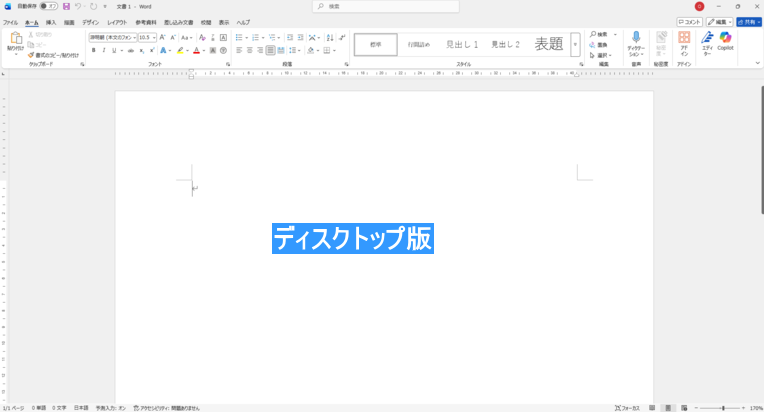
右上の「編集」ボタンを探してください
リボンの右側に「編集 ▼」というボタンがありますか?
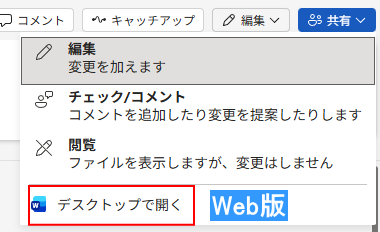
- クリックすると「デスクトップ アプリで開く」という選択肢が出てくる。
- →【Web版】です。
「デスクトップ アプリで開く」がないですか?
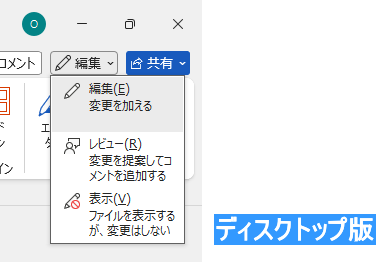
- →【デスクトップ版】です。
💡 ひと目でわかる比較まとめ
| 判別ポイント | Web版(ブラウザ版) | デスクトップ版(アプリ版) |
| 場所 | インターネットブラウザの中 | 単独のウィンドウ |
| 住所(URL) | https://onedrive.live.com/… などが見える | 表示されない |
| タスクバーの表示 | ブラウザのアイコンの中に隠れている | Wordのアイコン(Wのマーク)が独立して表示される |
「Web版だった!」という方へ
もしWeb版を使っていて、「機能が足りない」「説明通りのボタンがない」と感じている場合は、先ほどお伝えした「デスクトップ アプリで開く」をクリックして、デスクトップ版へ切り替えてみてください。
Web版で「ズレて見える」のは壊れたわけじゃない!
教室で最も多かった「見た目が違う!」というパニック
Web版で開いたら、画像の位置がズレちゃった!

実はWeb版は、動作を軽くするために画面表示を簡略化しています。そのため、「編集画面での見た目」と「実際のレイアウト」が少し違って見えることがあるんです。
「レイアウトが崩れた!」と焦る前に、一度「表示」タブから「閲覧表示」に切り替えるか、印刷プレビューを確認してみてください。そこでは正しく表示されていることがほとんどですよ。
Web版で書いた文書をデスクトップ版で開き直す方法
Web版のWord(ブラウザ版)で作成した文書を、機能が豊富なデスクトップ版(インストール版)で開き直すには、主に3つの方法があります。
もっとも簡単でスムーズなのは、1番目の「ボタン1つで切り替える方法」です。
方法1:Web版のメニューから直接切り替える(おすすめ)
Web版で文書を編集している最中に、「あ、この機能はデスクトップ版じゃないと使えないな」と思った時にすぐ使える方法です。
- Web版Wordの画面上部、右側あたりにある「編集」(または鉛筆アイコン)をクリックします。
- メニューの中から「デスクトップ アプリで開く」を選択します。
- 「このサイトは、Wordを開こうとしています」といった確認画面が出たら「開く」や「許可」を押します。
- これで、今開いている文書がそのままデスクトップ版Wordで立ち上がります。
方法2:デスクトップ版Wordの「最近使ったアイテム」から開く
Web版で作った文書は、自動的にMicrosoftのクラウドストレージ(OneDrive)に保存されています。そのため、デスクトップ版Wordからもすぐに見つけることができます。
- パソコンでデスクトップ版のWordを起動します。
- 左側のメニューの「ホーム」または「開く」をクリックします。
- 「最近使ったアイテム」の一覧を見ると、先ほどWeb版で編集していたファイル名が表示されているはずですので、それをクリックして開きます。
デスクトップ版で編集して保存(または自動保存)すると、その内容はWeb版の方にも自動的に反映されます。
方法3:一度パソコンにダウンロードして開く(コピーとして保存)
ファイルをメールで送ったり、USBメモリに保存したりしたい場合に適した方法です。
- Web版Wordで「ファイル」タブをクリックします。
- 左側のメニューから「名前を付けて保存」を選びます。
- 「コピーのダウンロード」をクリックします。
- パソコンの「ダウンロード」フォルダなどにWordファイル(.docx)が保存されるので、そのファイルをダブルクリックして開きます。
ダウンロードの場合、それは元のWeb版ファイルとは別の「コピー」になります。ダウンロードしたファイルをいくら編集しても、元のWeb版(OneDrive上のファイル)の中身は書き換わらないので注意してください。
まずは「デスクトップ アプリで開く」ボタンを探してみてください。これが一番早くて間違いありません!
Web版の便利な活用シーン
💡 スマホやタブレットで「ちょっと手直し」に最適
Web版の最大のメリットは、Microsoftアカウントさえあれば、自分のパソコンが手元になくても中身を確認できることです。
「電車の中でスマホから誤字を直す」「出先のパソコンで資料を少しだけ修正する」といった使い方はWeb版の得意分野。
「しっかり作り込むときはデスクトップ版」「出先でチェック・修正するならWeb版」という二刀流が、今どきの賢いWord活用術です!
まとめ:Wordの2つの顔を使いこなそう
無料で使えるWeb版Wordはとても便利ですが、デスクトップ版の完全な代わりになるわけではありません。
- 複雑なレイアウトや印刷用の書類: デスクトップ版
- 場所を選ばず確認・簡単な修正: Web版
この違いを理解しておけば、大切な書類がズレてしまって慌てることもなくなります。

🌱次はこちらもおすすめ!
関連する内容をまとめたので、必要に応じてご覧ください。

運営者プロフィール
パソコンインストラクターの経験を生かして、シニアの方や初心者の方に、WordやExcelの「できた!」を届けるために活動しています。