
新規文書を作成したとき、そのままワードを終了してしまうと、せっかく作成した文章が消えてしまします。
作成したものを残したい場合は「名前を付けて保存」をしましょう
Lesson3 「名前を付けて保存」と「上書き保存」
名前を付けて保存: 名前を付けて保存(新しく保存する時)
初めて保存する時や、元のファイルを残したまま「コピー」を作りたい時に使います。
上書き保存: 上書き保存(続きを保存する時)
すでに名前があるファイルの内容を、最新の状態に更新します。
名前を付けて保存の仕方
①「ファイル」をクリック
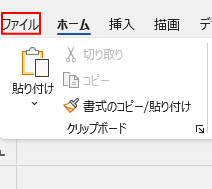
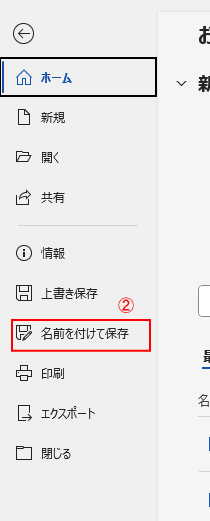
②「名前を付けて保存」をクリック
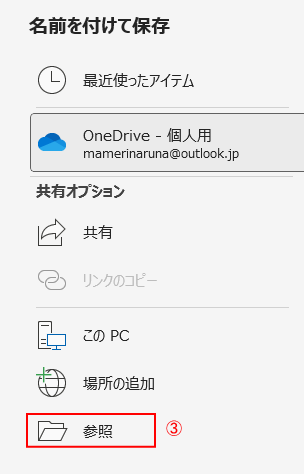
③「参照」をクリック
※今回は、手動でご自身のわかりやすい場所を選び保存します。
ワードやエクセルなど、自動保存/自動回復機能がありますがアクティブな 〈有料〉Microsoft 365 サブスクリプションが必要となります。
「保存先」の迷子を防ぐアドバイス
保存場所を選ぶときは、左側のメニューから『デスクトップ』や『ドキュメント』をまずは選びましょう
今回は、よく使う「ドキュメント」の中に入れます。
①参照を開くと、「ドキュメント」があります。
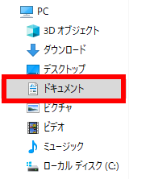
②「ドキュメント」をクリックすると、「ドキュメント」が開きます。
- 「ファイル名」を好きな名前に変更します。
- 変更できたら必ず「保存」をクリックしてください。
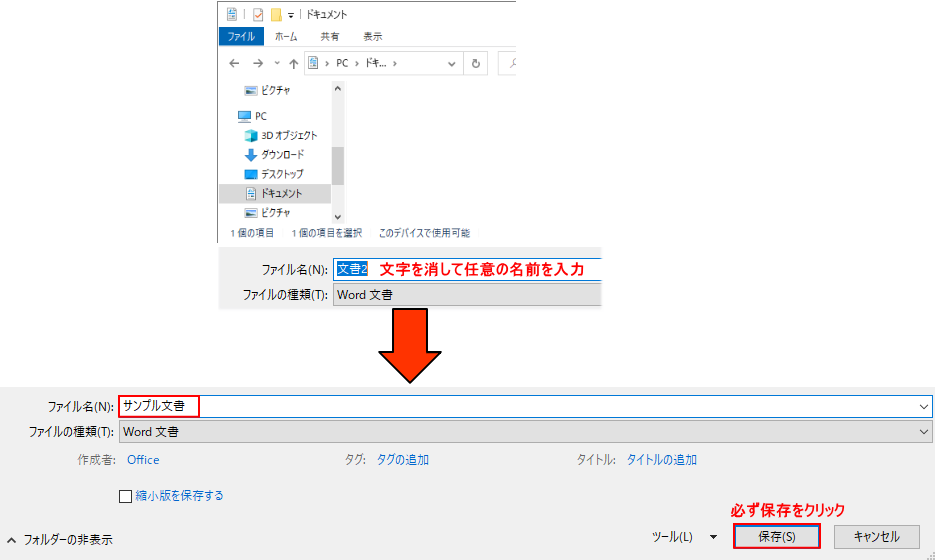
これで、パソコンの中の「ドキュメント」の場所に、ワードの文章が保存されます。

保存するのに慣れるまではまずは、「ドキュメント」に保存しておくと良いでしょう。「保存したはずなのに、どこに行ったかわからない!」を防ぐことができます。
フォルダの作成してみよう
フォルダは、複数のファイルを入れるバインダーのような入れ物です。
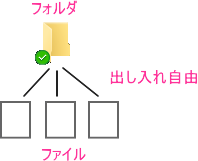
フォルダーわけをしておくと、ファイル等、整理整頓ができるので活用してみてください。
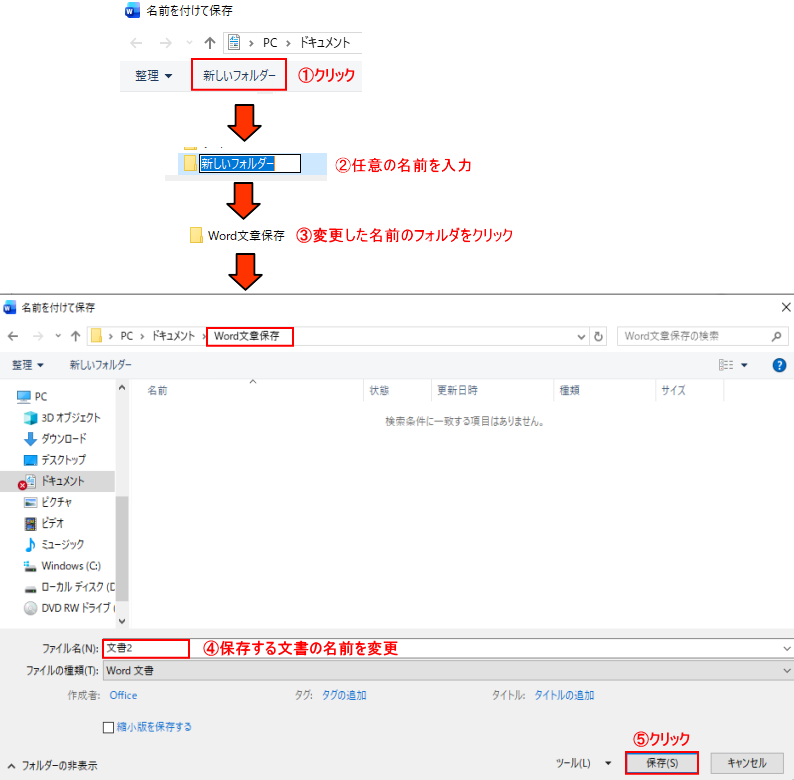
フォルダは簡単に作成できます。
①「新しいフォルダー」をクリック。
②自分がわかりやすい名前を入力。
③変更した名前のフォルダーをクリック。
④保存したい文章の名前を入力する。
⑤「保存」をクリック。
保存した文書の確認/開くときは
保存した文書を開きたいときは、ワードを起動すると「最近つかったアイテム」欄に表示されますが、エクスプローラーをつかって確認や開くことができます。
PCのディスクトップ(PCを起動すると出る最初の画面)の下にあるタスクバーに表示されてるフォルダのマークをクリックすると表示されます。

上書き保存の仕方
ワードの画面右上にある「上書き保存」をクリックするだけで上書きされます。

【重要】これだけは覚えて!最強のショートカット
保存のたびにマウスを動かすのは大変です。
[Ctrl] + [S] これを指に覚え込ませるだけで、せっかく作った文書が消える悲劇を防げます。
注意する点
OneDrive(クラウド)と「このPC」の違い
現在のWordは、デフォルトの保存先が「OneDrive」になっていることが多いです。
●インターネット上に保存にするのが「OneDrive」で、「OneDrive」はインターネットに接続してなと使えないので注意してください。
●自分のパソコンの中に保存するのが「このPC」です。「参照」からの保存と同じで、他の画面に移動せず保存ができます。pcのどの場所に保存してるのか分かるなら「このPC」での保存がおすすめです。
Lesson4へ



運営者プロフィール
パソコンインストラクターの経験を生かして、シニアの方や初心者の方に、WordやExcelの「できた!」を届けるために活動しています。