
「Enterキーで改行したら、次の行との間がすごく空いちゃった!」
「もっと詰めて書きたいのに、勝手に隙間ができるのはどうして?」
このように、WordでEnterキーを押したのに、行が詰まりすぎたり、逆に1行分くらいの大きな隙間が空いたりして「改行がおかしい!」と困ったことはありませんか?
初心者の方が必ずと言っていいほど直面する「Enterキーの隙間問題」の正体と、スッキリ解決する方法をわかりやすく解説します!
原因①:EnterとShift+Enterを使い分けていない
実はWordには、私たちが普段使っている「改行」とは別に、「段落を変える」という2種類の改行があります。
1.Enterキー(段落改行)

Wordにとって「Enter」は「段落」の合図
Wordの仕組みでは、Enterキーを押すと「ここで一つの文章の塊(段落)が終わりましたよ」という合図になります。
するとWordは気を利かせて、「段落が変わるなら、少し隙間を開けたほうが読みやすいよね!」と、自動でスペースを作ってしまうのです。
これが「行間が広すぎる」と感じる正体です。この仕組みさえ分かれば、対処法はとっても簡単ですよ!
2.Shift + Enter(強制改行)
設定を変えずに詰めたいときは「Shift + Enter」!
Shift(シフト)キーを押しながらEnterキーを押すという方法です。
「段落は変えたくないけれど、見た目上だけ次の行に行きたい」という時に使います。これを使うと、余白を広げずに行だけを変えることができます。
- Enterのみ: 「段落」を変える(隙間ができる)
- Shift + Enter: 「段落の中」で改行する(隙間ができない)
教室でもこの技をお教えすると、「えっ、これだけでいいの!?」と皆さん驚かれていました。一時的に行を詰めたい時に、ぜひ試してみてくださいね。
📌見分けポイント 編集記号を表示すると、Enterは「曲がった矢印 」、Shift+Enterは「下向きの矢印
 」で表示されます。
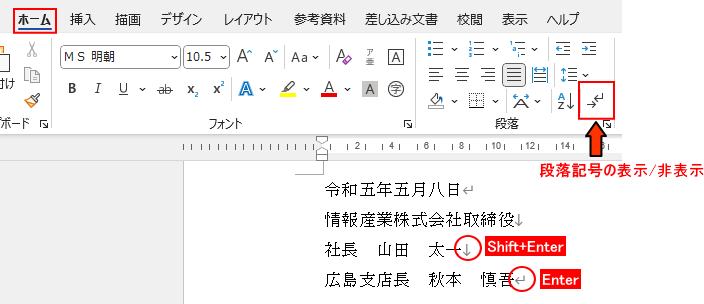

「Enterキ」と「Shift+Enter」の記号の表示方法は、「ホーム」タブから段落グループの「編集記号の表示/非表示」で切り替えできます。
原因②:段落設定の「余白」が自動で入っている
「Enterを押すたびに1行空いてしまう」という場合、Wordの段落設定で「次の行との間に隙間を作る」というルールが設定されている可能性が高いです。
設定を確認する場所
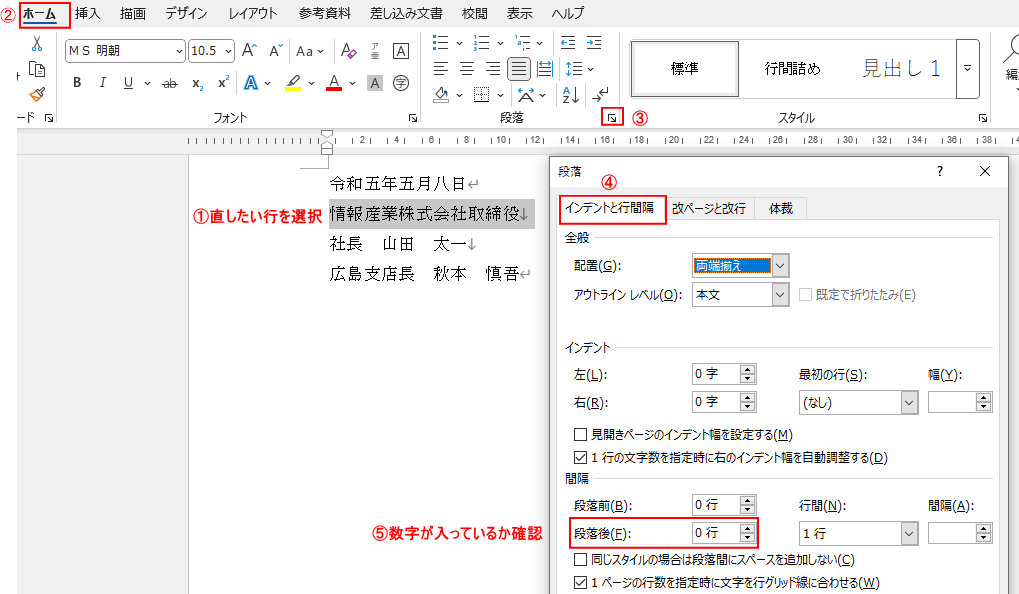
- 直したい行をマウスで選択します。
- [ホーム] タブにある [段落] グループの右下にある小さな矢印(段落の設定ボタン)をクリックします。
ここで「間隔」の項目にある「段落後」に数字が入っていると、Enterを押すたびに隙間が空いてしまいます。
文書全体を直したい場合は、キーボードの [Ctrl]キー を押しながら [A] を押すと、全部一気に選択できて便利です。
原因③:自動書式(オートフォーマット)のしわざ
Wordには、箇条書きなどを入力すると「次はこれだね!」と自動で書式を整えてくれる機能があります。これが原因で、意図しない場所でインデント(字下げ)が発生し、改行がおかしく見えることがあります。
【解決策】今すぐ直すための手順
おかしくなった改行を直すには、以下の手順を試してみてください。
1.行間と段落の間隔を「0」にする
隙間が空きすぎる場合は、以下の数値に設定し直しましょう。
- [段落]設定画面を開く
- 間隔(前・後): 0行
- 行間: 1行
- 「1ページの行数を指定時に文字を行グリッド線に合わせる」 のチェックを外すと、より細かく詰めることができます。
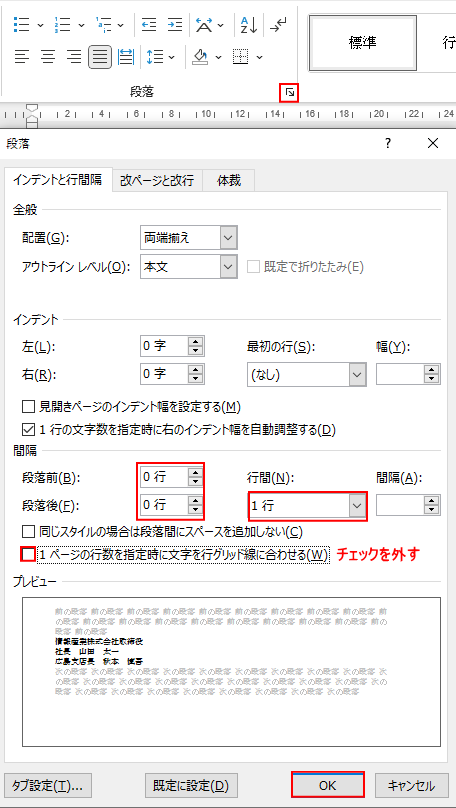
特に、「1ページの行数を指定時に文字を行グリッド線に合わせる」という長い名前の項目のチェックを外すと、行間がグッと詰まって操作しやすくなります。
2.Shift + Enter を活用する
「段落の間隔をいじるのは難しそう…」という方は、「行を変えたい時は Shift を押しながら Enter」 と覚えるだけでも、見た目の違和感はかなり解消されます。
よくある質問(初心者向け)

改行したのに文字が詰まって重なって見えるのはなぜなの?
行間の設定が「固定値」で、なおかつ数値が小さすぎる場合に起こります。段落設定の「行間」を「1行」に戻してみてください。
参考:行間を自由自在に操る方法
【裏ワザ】設定を「ずっと」そのままにする方法
毎回設定し直すのが面倒…
一度決めた設定を「既定に設定」ボタンで保存しておけば、次回から新しい文書を作る時もその設定が適用さるから毎回設定しなくてOK
毎回この設定をするのが面倒な場合は、設定画面の左下にある [既定に設定] ボタンを押しましょう。
- 「この文書のみ」 → 今書いている書類だけ適用
- 「Normal.dotm テンプレートを使用したすべての文書」 → 今後新しく作るWordすべてに適用
これをしておけば、次回からWordを開くたびに「改行がおかしい!」とイライラすることがなくなります。
まとめ:Enterキーの癖を知って、レイアウトを自在に!
Wordの「Enterキーで隙間ができる問題」は、不具合ではなく仕様です。
- しっかり設定するなら「段落の設定」から
段落設定で間隔を0に - 手軽に済ませるなら「Shift + Enter」
この2つを使い分けるだけで、文書作成のストレスが激減します。
🌱関連する内容をまとめたので、必要に応じてご覧ください。
運営者プロフィール
パソコンインストラクターの経験を生かして、シニアの方や初心者の方に、WordやExcelの「できた!」を届けるために活動しています。