

Excel を使っていると、こんな経験はありませんか。
- セルが空白に見えるのに、フィルターで引っかからない
- VLOOKUP が一致しない
- 数値として扱えない
- TRIM を使ってもスペースが消えない
実はこれ、「空白に見えて実は空白じゃない」という Excel 特有の問題が原因です。
この記事では、Excel の“スペース問題”を初心者にも分かりやすく解説し、確実に解決する方法を紹介します。
空白に見えるセルの正体
Excel のセルは、見た目では空白に見えても、内部には次のような文字が入っていることがあります。
- 半角スペース
- 全角スペース
- 改行(
Alt + Enter) - タブ文字
- 印刷できない制御文字(コピー元のシステムによる)

空白に見えても、実はスペースや制御文字が入っていることがあります。
スペースが入っていると何が起きるのか?
❌VLOOKUP が一致しない
「同じ文字に見えるのに一致しない」
→ 実は片方にスペースが入っている
❌フィルターで空白として扱われない
空白に見えるのに「空白」カテゴリに入らない
❌数値として扱えない
" 200"(先頭スペース付き)は文字列扱いになる
❌TRIM でも消えないスペースがある
TRIM は「半角スペース」しか削除できません
※全角スペースはどうなのかというと、TRIM関数は全角スペースも除去してくれますが、置換(Ctrl + H)を使う際は、全角・半角を区別して2回実行する必要があります。
スペースが入っているか確認する方法
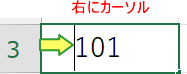
✔方法1:セルをダブルクリック
カーソルが右に少し動く → スペースあり
✔方法2:数式バーを見る
見た目では分からないスペースや改行が見えることがある

✔方法3:LEN 関数で文字数を確認
例:=LEN(A1)
例:見た目は「田中」なのに、=LEN(セル) の結果が「3」になれば、「あ、見えない空白が1つ隠れてる!」と確信を持てます。

スペース問題の解決方法
方法1:CLEAN + TRIM の合わせ技
最も最強な方法です。
=TRIM(CLEAN(A1))
- CLEAN → 印刷できない文字を削除
- TRIM → 半角スペースを削除

ももねこ先生
全角スペースは消えないので注意


方法2:SUBSTITUTE で全角スペースを削除
=SUBSTITUTE(A1,” ”,””)
全角スペースを確実に削除できます。
方法3:手動で置換する
「検索と置換」で半角・全角スペースを削除できます。

よくある実務トラブルと対処法
🔸 ケース1:VLOOKUP が一致しない
→ TRIM(CLEAN()) で前処理する
🔸 ケース2:フィルターで空白が分かれない
→ LEN で文字数を確認し、スペースを削除
まとめ
- 空白に見えても、実はスペースや制御文字が入っていることがある
- TRIM では消えないスペースも存在する
- CLEAN + TRIM + SUBSTITUTE の組み合わせが最強
- VLOOKUP やフィルターの不具合はスペースが原因のことが多い
Excel の“スペース問題”を理解しておくと、データ処理のトラブルが一気に減ります。



運営者プロフィール
パソコンインストラクターの経験を生かして、シニアの方や初心者の方に、WordやExcelの「できた!」を届けるために活動しています。