
「切り取り」と「コピー」の使い分け
入力して作成されている文字・文章をコピー(複製)を別の場所に挿入できます。同じような文字など、複数回使う時などに便利で手間が省けます。
- コピー: 同じものをもう一つ増やす(双子を作る)
- 切り取り: 今の場所から別の場所へ引っ越す(移動する)

「記憶(コピーまたは切り取り)→移動(貼り付け)」という2ステップ
コピーや切り取りするのにはまず、文字列や文章を選択します。
参考:「範囲選択」の基本と裏ワザ

リボンからコピー
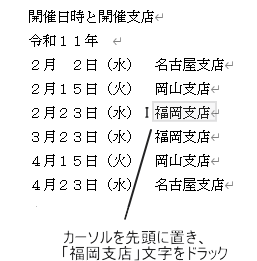
何をコピーするか決める
①コピーしたい文字の先頭へ、カーソルを置き、ドラックして範囲を指定します。
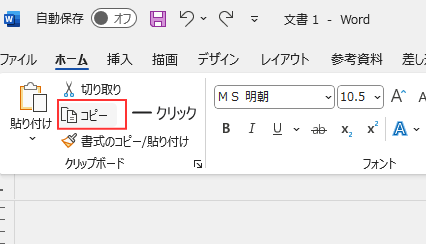
記憶させる
②コピーをクリック
※切り取りたいときは✂マークの「切り取り」をクリック
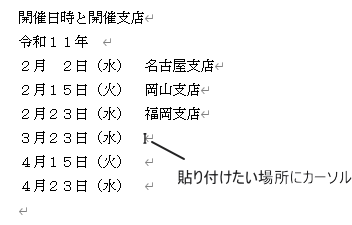
どこに移動するか決める
③貼り付けたい場所に、クリックしてカーソルを置く
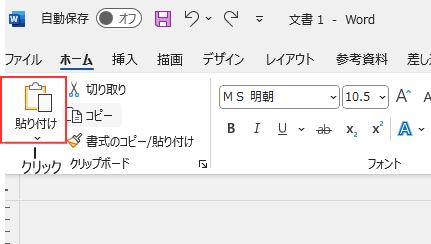
記憶したものを貼り付ける
④カーソルを置いた後、貼り付けをクリック
コピーした文字が、カーソルがあるところに貼り付けされます
ダイアログボックスからコピー
ダイアログボックスとは
さまざまな作業を行うことができる表示されたポップアップウィンドウ
文字、文章を入力した際、マウスを右クリックすることによって表示されるのでその場で行えます
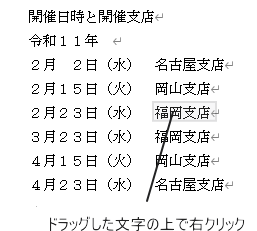
①コピーしたい文字の先頭カーソル、ドラックして範囲を指定します。
②指定した文字の上で右クリック
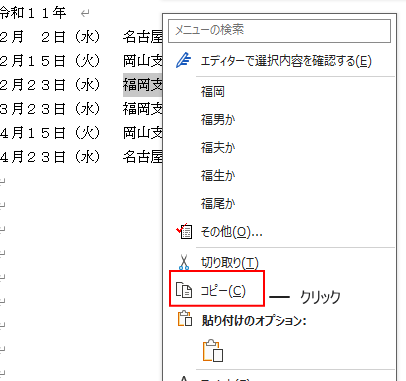
③ダイアログボックスが表示されるので「コピー」をクリック
※切り取りたい時は✂マークの「切り取り」をクリック
④貼り付けたい場所に、カーソルを置き右クリック
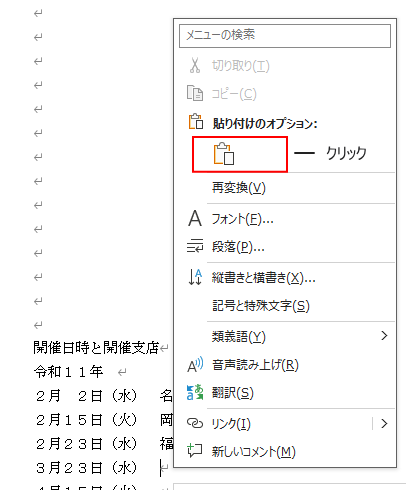
⑤ダイアログボックスが表示されるので貼り付けをクリック
ダイアログボックスの貼り付けのオプション
全く同じ書式を貼り付けたいときは「元の書式を保持」を使います。
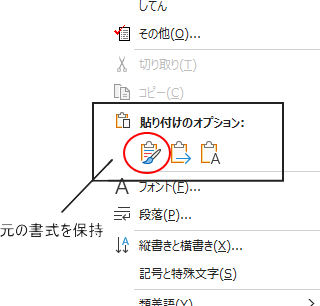
図のようなダイアログボックスが表示された場合、左「元の書式を保持」のアイコンをクリック
コピーした書式・フォントサイズがそのまま貼り付けます

ネット上の文章をコピーしたら、背景色や変なフォントまで付いてきちゃった!
余計なデザインを捨てて、文字だけをきれいに貼り付けたい時は、貼り付けオプションの右端『A』を選びましょう!
ショートカットキーでコピー・切り取り・貼り付け
Ctrl + C: Copy(コピー)Ctrl + V: V貼り付けCtrl + X: ハサミの形(X)で切り取るCtrl + Z: 「しまった!」(元に戻す)
右ドラッグでの切り取りとコピー
右でドラッグする方法ですが、コツをつかめば楽に移動できます。
①範囲選択した文字や文章の上で右ドラッグします。
②貼り付けたい場所まで右でドラッグして移動します。
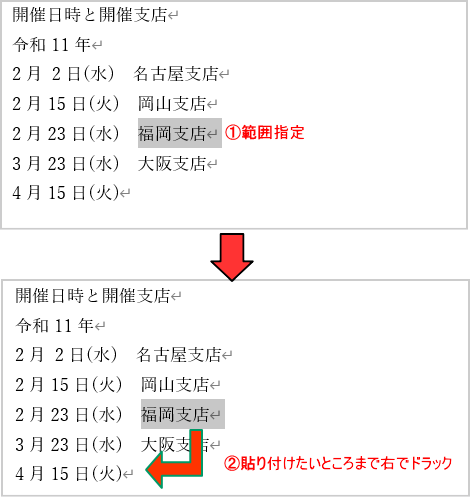
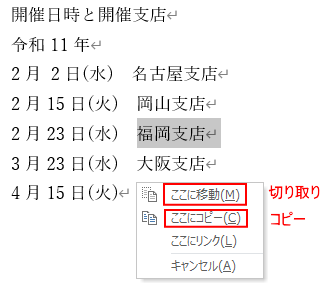
③移動できたら右ドラックをやめると、「ここに移動(切り取り)」「ここにコピー」がでるので、どちらかをクリックします。
ドラック・右ドラックや、ショートカットキーの操作は作業の効率化を上げるのに最適です。ワードに限らずさまざまなアクションを実行可能例えば、ファイル移動などによく使います
💡 貼り付けた後の「小さなマーク」に注目!
貼り付けをした直後、文字の隣に小さな [ (Ctrl) ] というマークが出ることがあります。 これをクリック(またはCtrlキーをポンと押す)と、貼り付け方を後から変えることができます。
- 元の書式を保持: コピー元と同じデザインにする
- テキストのみ保持(A): 余計なデザインを消して、今書いている文字と同じにする
これを知っているだけで、Wordのイライラがグッと減りますよ!
Lesson7へ



運営者プロフィール
パソコンインストラクターの経験を生かして、シニアの方や初心者の方に、WordやExcelの「できた!」を届けるために活動しています。