

箇条書き・番号付きリストとは
箇条書き・番号付きリストは、文章を整理して分かりやすく伝えるための基本機能です。
Word MOS試験では非常に出題頻度が高く、作成だけでなく編集・設定変更が問われます。
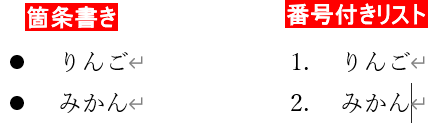
- 箇条書き → 項目を並べるとき
- 番号付きリスト → 手順や順番を説明するとき

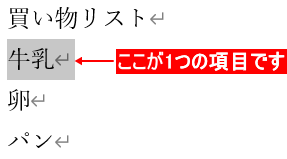
これらは 段落に対する設定 です。 つまり、1行=1つの項目 として扱われます。
例えば、手順説明やポイント整理、作業の流れなどはリスト形式で表現されることが多く、Wordでは段落単位で管理されます。
MOS試験では次のような操作が出題されます。
- 箇条書きの作成
- 番号付きリストの作成
- 記号や番号形式の変更
- 開始番号の変更
- 階層リスト(レベル変更)
- リストの位置調整
つまり、リストは「作る」より「編集する」ことが重要です。
箇条書きの基本操作
箇条書きは、先頭に記号を付けて項目を並べる形式です。
手順・特徴・注意点などを整理するときに使います。
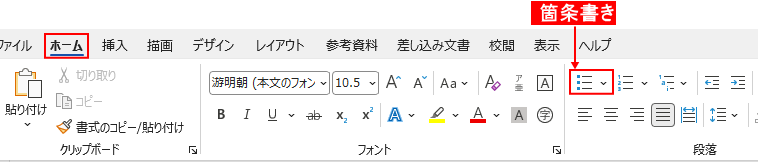
箇条書きのボタンはここにあります。
作成手順
- 対象の段落を選択
箇条書きにしたい行を選ぶ
- 行のどこかをクリックするだけでOK
- 複数行の場合はドラッグで選択
2.[ホーム]タブ
3.[箇条書き]をクリック
選んだ行が、● のついた箇条書きになります。
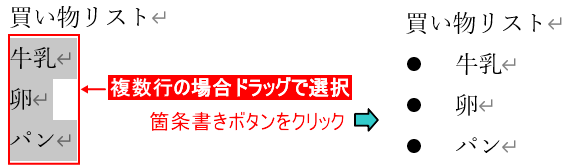
これだけで箇条書きが作成されます。
記号の変更
既存の箇条書きは記号を変更できます。
操作手順
- 段落を選択
2.[箇条書き▼] - 記号を選択
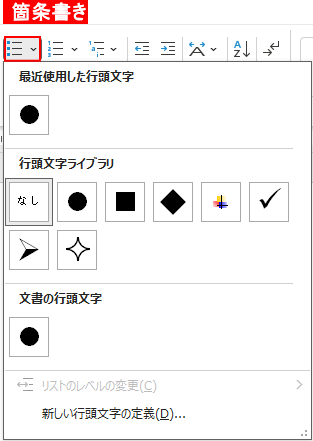
MOSでは「指定された記号へ変更する」問題がよく出ます。
番号付きリストの基本操作
番号付きリストは、順序を示すための形式です。
作業手順や工程説明で多く使用されます。
箇条書きのボタンはここにあります。
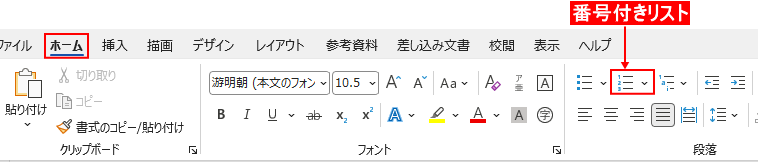
作成手順
- 段落を選択
- [番号]をクリック
✔「1.」のボタンを押すだけでOK
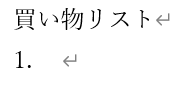
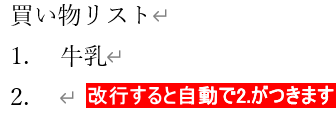
✔「1. 2. 3.」の番号が自動でつきます。
番号形式の変更
番号は表示形式を変更できます。
例
- 1 → ①
- 1 → (1)
- A → a
操作手順
- 段落選択
2.[番号▼] - 形式を選択
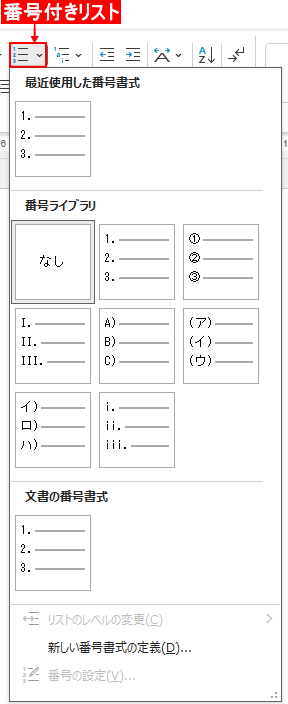
MOS頻出|リストの細かい設定
単なるリスト作成ではなく、「レベル変更」が理解できているかが問われます。
ここが試験の重要ポイントです。
開始番号の変更(最重要)
途中から番号を開始する設定です。
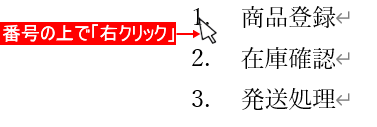
例:次の番号付きリストがあります。
- 商品登録
- 在庫確認
- 発送処理
番号を「5」から開始する。
操作手順
- 番号付きリストを選択
行のどこでもOK。
(段落単位で番号が変わります)

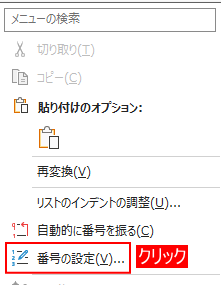
2. 右クリック
[番号の設定]
3. 開始番号「5」を指定
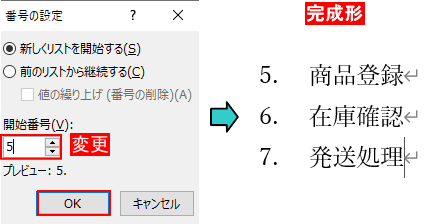
選んだ行から番号が変わります。
この操作はMOSで非常に出題されます。
リストレベル変更(階層)
リストの階層を変更する操作です。
操作手順
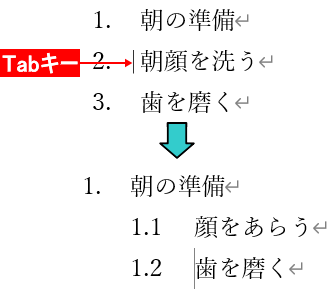
- Tab → 下位レベル
行の先頭で Tab キーを押す
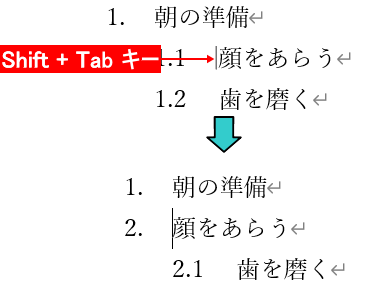
- Shift + Tab → 上位レベル
-[リストレベルの変更]
行の先頭で Shift + Tab キーを同時に押す

重要ポイント
インデントではなくレベル変更が正解です。
基本は Tab / Shift+Tab
インデント・位置調整
Word には、リストの番号や箇条書きの位置を細かく調整するための [リストのインデント調整] という機能があります。
これは、
- 箇条書きの記号の位置
- 文字の開始位置 を数値で調整できる機能です。
■ 出題される可能性がある操作
- 箇条書きの記号の位置を変更
- 番号の位置を調整
- 文字の開始位置を変更
- リストのインデントを数値で指定
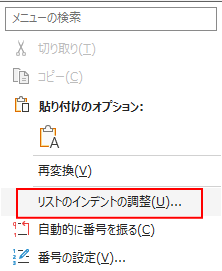
MOSで出る:右クリック →[リストのインデント調整]
- 右クリック
- [リストのインデント調整]
■ 出題例
【例題】
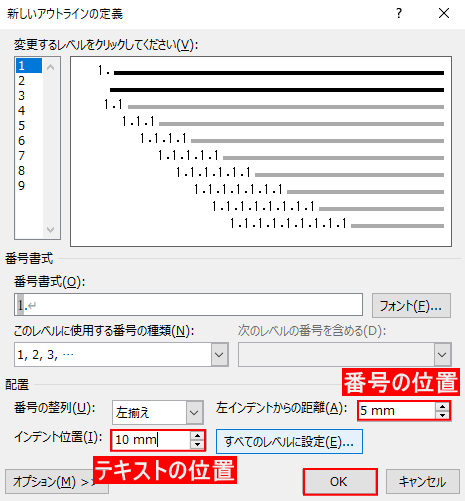
番号付きリストの「番号の位置」を 0.5cm にし、「テキストの位置」を 1cm にしなさい。
操作手順
- 番号または箇条書きの記号の上で右クリック
2. リストのインデント調整をクリック
3. 数値を入力
- 番号の位置( 0.5cm)=ページ左端からの距離(絶対値)
- テキストの位置(1cm)=段落のインデント位置(番号の後ろの文章の開始位置)
4. OK を押す
階層リスト(MOS最重要)
階層リスト(アウトラインリスト)は、Word MOS試験で最重要レベルの出題ポイントです。
単なるリスト作成ではなく、「レベル変更」が理解できているかが問われます。
■ 階層リストとは
階層リストは、項目に親子関係を持たせるリストです。
例:
- Word
- 文字
- 段落
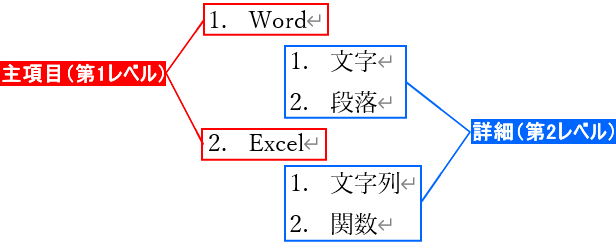
このように、主項目(第1レベル)と詳細(第2レベル)を作ります。
試験では次のような指示が出ます。
- 第2レベルに変更
- 下位レベルに設定
- 階層を作成
操作はTab / Shift+Tabが基本です。
Tab / Shift+Tab とどう使い分ける?
| 操作 | 目的 | MOS頻度 |
|---|---|---|
| Tab / Shift+Tab | 階層(レベル)を変える | ★★★★★(最頻出) |
| リストのインデント調整 | 番号や記号の位置を細かく調整 | ★★☆☆☆(出ることはある) |
| 番号の設定(右クリック) | 開始番号を変える | ★★★★☆ |
「階層変更は Tab / Shift+Tab が基本」
「位置調整は右クリックで細かく設定できる」
「開始番号は右クリック」
減点ポイント(本試験あるある)
MOSでは操作ミスによる減点が多く発生します。
代表例
- 手入力で番号を書く(NG)
- インデントで階層を作る(誤り)
- 段落を選択していない
- 指示の番号形式を見落とす
- 1行だけ変更してしまう
特に「段落未選択」は非常に多いミスです。
MOS模擬問題(例題)
次の操作を行いなさい。
- 箇条書きを作成する
- 番号付きリストへ変更する
- 開始番号を5に変更する
- 2行目を第2レベルにする
ポイント
段落選択 → 操作の順で行います。
まとめ
箇条書き・番号付きリストはWord MOS試験で必ず出る重要分野です。
■ MOS頻出まとめ(超重要)
出題ランキング:
1️⃣ 開始番号
2️⃣ レベル変更
3️⃣ 記号変更
4️⃣ 番号形式
5️⃣ インデント調整
重要ポイントを整理します。
- リストは段落単位で操作する
- 作成より編集問題が多い
- 開始番号は最重要
- 階層リストは頻出
- レベル変更とインデントは別操作
これらを理解すれば、MOSの段落分野の得点は安定します。
第1章:文字と段落の基本


運営者プロフィール
パソコンインストラクターの経験を生かして、シニアの方や初心者の方に、WordやExcelの「できた!」を届けるために活動しています。