
ワードで作成した文章に図を入れることができます。
パソコンの中に保存してる画像やワードの中にある画像などを挿入すると見栄えもよくなりまた、エクセルで作成したグラフなども挿入することができます。
画像を挿入してみよう
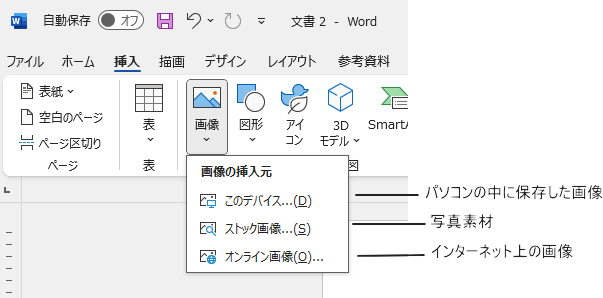
「挿入」タブ→「画像挿入元」
- このデバイス:パソコンの中に保存した画像
- ストック画像:ワードに入っている写真素材・アイコンなど
- オンライン画像:インターネット上の画像
画像の挿入元で注意する点
- ストック画像は、Microsoft Officeアプリで使用できる著作権フリーの画像なので気にしなくても使用できます。
- オンライン画像は、インターネットが接続した状態で、ネット上の画像を挿入できますが著作権がある場合もあるので、使用するときは確かめる必要があります。
パソコンに保存してる画像を挿入
手順
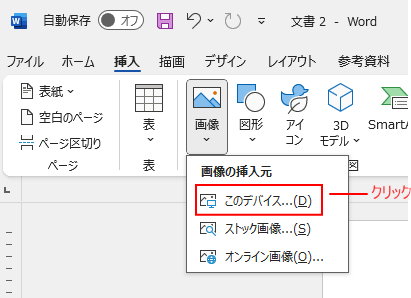
「挿入」タブ→「画像」→画面の挿入元→「このデバイス」をクリックします。
①保存先→例「ピクチャ」
②挿入したい画像をクリック
③保存先に複数画像がある場合は、選択したら必ず「挿入」をクリック

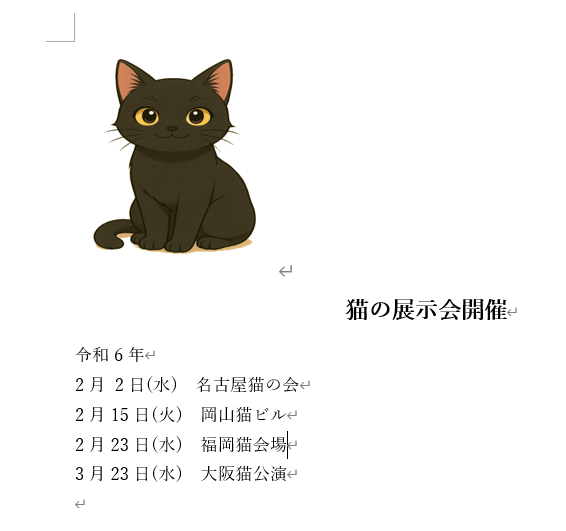
カーソルの位置に画像が挿入されます。
💡 画像を思い通りに動かす「2つのルール」
「挿入直後の画像は、巨大な1文字として扱われているので動かせません。自由にするには『前面』という設定が必要です。
ルール①:入れたらすぐに「前面」にする
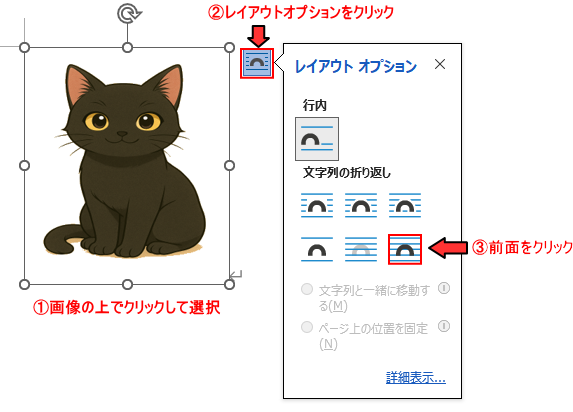
画像を入れた直後は、まるで重い石のように動かせません。 画像の横に出る「虹のようなマーク」をクリックして、[前面] を選びましょう。
手順
- 画像をクリックして選択します。
- 「レイアウトオプション」をクリック
- 「前面」をクリック
- 画像を選択している状態でドラッグして移動
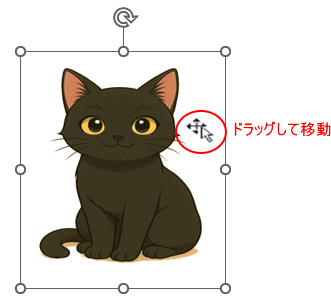
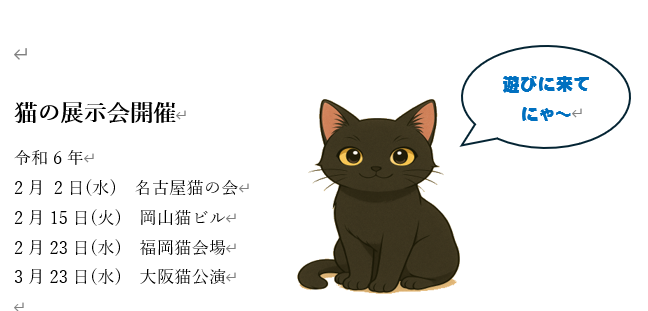
これで、マウスでドラッグするとスイスイ動かせるようになります!
参考:吹き出しや円形などの図形を挿入する方法
ルール②:サイズ変更は「カド」を持つ
画像の横にある〇を引っ張ると、写真が太ったり痩せたりしてしまいます。 必ず四隅の〇を使って、斜めにドラッグするのが、きれいに仕上げるコツです。
画像を大きくしたり小さくしたりするには、画像の 〇 ハンドルの上にマウスを置く  矢印がでたら、画像の外側に向けてドラッグすると拡大し、画像の内側に向かってドラッグすると縮小します。

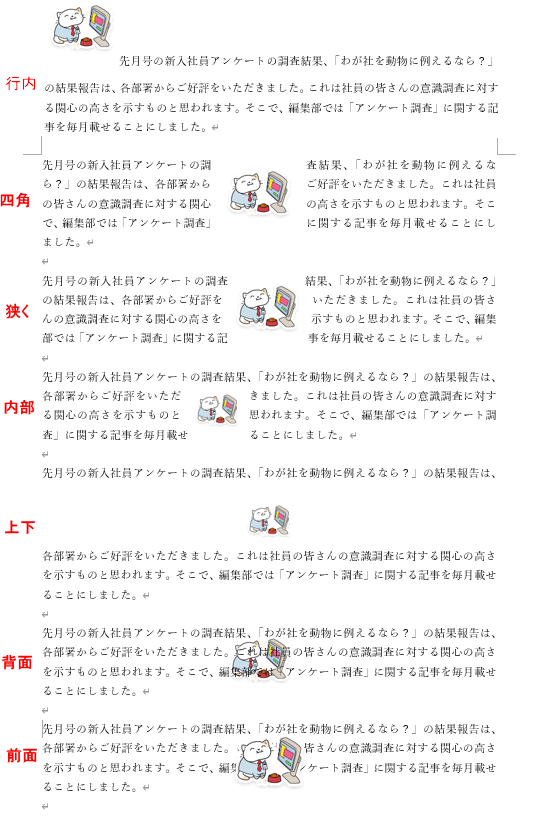
レイアウトオプションでできること
レイアウトオプションにある前面の他に画像を動かすことができます。
画像の削除
画像を削除したい場合はハンドルが表示されている状態(選択)で、かを押すと図が削除されます。
まとめ
- 画像が動かないときは、「前面」にする
- 必四隅の〇を使って、斜めにドラッグするのが、きれいに仕上げるコツ
- オンライン画像を使用するときは、必ず著作権を確認する
Lesson9へ



運営者プロフィール
パソコンインストラクターの経験を生かして、シニアの方や初心者の方に、WordやExcelの「できた!」を届けるために活動しています。