

Word の MOS 試験では、文章を「きれいに印刷できる状態に整える」操作がよく出題されます。 特に 印刷プレビュー・余白・向き・用紙サイズ・印刷範囲 は頻出ポイントです。
試験の一般レベルでは、印刷とプレビューは必ず出る基本分野です。
文書を印刷する前に仕上がりを確認し、印刷設定を正しく変更できるかが問われます。
この記事では、初心者でも迷わないように、試験で問われる内容をやさしくまとめました。
印刷プレビューとは
印刷プレビューとは、実際に印刷する前に文書の仕上がりを画面で確認する機能です。
余白や改ページ、用紙サイズなどを事前に確認できるため、MOS試験では基本操作として頻繁に出題されます。
📌 印刷とプレビューでよく出るポイント
印刷に関する問題は、次の5つが中心です。
- 印刷プレビューの確認(ページ数・レイアウト)
- ページの向き(縦/横)
- 余白の設定(標準・狭い・広い)
- 用紙サイズの変更(A4 など)
- 印刷範囲の指定(現在のページ・ページ番号)
どれも Word の基本操作ですが、MOS では「正しい設定が内部的に変更されているか」まで採点されます。
🔍 印刷プレビューの見方
印刷プレビューは 「実際に紙に出したらどう見えるか」 を確認する画面です。
確認するポイントは次の3つ。
- ページ数が正しいか
- 余白が広すぎないか/狭すぎないか
- 文字や表が切れていないか
プレビュー画面は
- ファイルをクリック
- 印刷を選択

3. 右側にプレビューが表示される
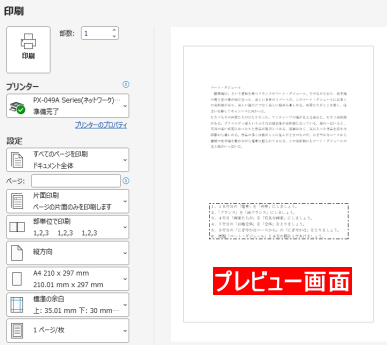
MOS試験で出る印刷設定
印刷範囲の指定
印刷するページを指定する操作は非常に重要です。
主な指定方法:

- すべて印刷
すべてのページを印刷をします。
- 現在のページのみ
カーソルがあるページを印刷します。
- 選択範囲のみ
事前に、ドラッグして選択した部分だけを印刷する設定です。
選択していないと「選択範囲のみ」は使えません。
👉 MOSの定番ひっかけ問題なので注意しましょう。
- ページ指定
試験では「2ページ目のみ印刷」などの指示がよく出ます。
👉 指示が「2ページ目のみ印刷」の場合は
必ずページ指定で 2 と入力するのが安全です。
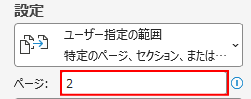
🔎 ページ指定の入力例
| 指示 | 入力 |
|---|---|
| 2ページのみ | 2 |
| 1~3ページ | 1-3 |
| 1と3ページ | 1,3 |
部数・両面印刷
印刷部数や両面印刷の設定も定番問題です。
よくある指示:
- 2部印刷にする

- 両面印刷に変更する

- プリンターを変更する
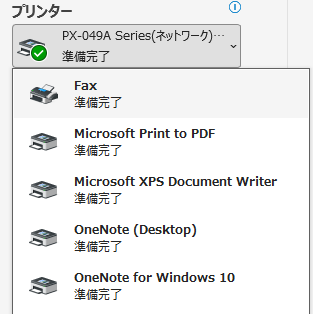
MOSでは実際には印刷されず、設定のみ行う点がポイントです。
印刷画面からのレイアウト変更
ひっかけとして出やすい重要ポイントです。
変更できる項目:
- 余白
- 用紙サイズ
- 縦 / 横
- 拡大縮小

🔎 MOS試験でよく出る指示
- 「1ページに収めて印刷」
- 「用紙サイズに合わせる」
- 「縮小して印刷」
👉 すべて拡大縮小の設定です。
レイアウトタブではなく、印刷画面から変更させる問題がよく出ます。
1枚に複数ページを印刷
拡大縮小はページを減らす問題で出ることが多いです。
頻出操作です。
例:
- 2ページを1枚に印刷
- 4ページを1枚に印刷

印刷設定の「1ページあたりのページ数」から変更します。
印刷画面から変更させる典型的な言い回し
① 「~して印刷しなさい」
これが一番わかりやすいパターンです。
- 横向きで印刷しなさい
- 余白を「狭い」にして印刷しなさい
- A4サイズで印刷しなさい
- 2ページを1枚に印刷しなさい
- 1ページに収めて印刷しなさい
👉 “して印刷”と書いてある場合は印刷画面から操作
② 「印刷設定を変更しなさい」
- 用紙の向きを横向きに変更しなさい
- 余白を変更しなさい
- 用紙サイズを変更しなさい
👉 レイアウトタブではなく
ファイル → 印刷 の画面で変更
③ 「次の設定で印刷できるようにしなさい」
これも頻出です。
- 次の設定で印刷できるようにしなさい
・横方向
・余白:狭い
👉 印刷画面で完結させる問題
レイアウトタブを使わせる言い回し
こちらも区別重要です。
- 文書の向きを横向きに変更しなさい
- 余白を変更しなさい(印刷の指示なし)
- 用紙サイズをA4に変更しなさい
👉 「印刷」が書かれていない場合はレイアウトタブの可能性大
⭐ 見極めルール(MOS対策)
| 指示文 | 操作場所 |
|---|---|
| ~して印刷 | 印刷画面 |
| 印刷設定 | 印刷画面 |
| 文書の設定変更 | レイアウトタブ |
🔥MOS超重要ポイント
MOSは
“どこから変更するか”を試しています。
操作結果が同じでも
場所が違えば減点になります。
⚠️MOS試験の注意ポイント(ひっかけ)
確認だけの問題がある
「余白を確認」「改ページ位置を確認」など、操作を変更しない問題も出題されます。
この指示は
👉 変更ではなく確認のみです。
そのため操作は:
ファイル → 印刷(プレビュー表示)
ここで確認します。
余白を確認
- 上下左右の余白の広さ
- 文字が端に寄っていないか
👉 プレビューで見れば分かる
改ページ位置を確認
- ページの切れ目
- 次のページに送られている場所
👉 プレビューでページ送りして確認
❌ 変更してはいけない
「確認」は操作しません。
- 余白を変更 → ❌
- 改ページを挿入 → ❌
👉 見るだけ
⭐ 覚え方(MOS)
| 指示 | 操作 |
|---|---|
| 確認 | プレビュー表示 |
| 変更 | 設定を触る |
「確認」という言葉があれば
まず印刷画面を開くのが安全です。
印刷は実行しない
MOS試験では実際の印刷は行いません。
設定を変更するだけで完了です。
📝 試験で間違えやすいポイント
- 余白を「ユーザー設定」で微調整すると不正解になることがある
- ページの向きは「セクションごと」ではなく「文書全体」が求められる
- プレビューでページ数が変わっているかもチェックされる
- 表や画像が切れていると減点対象になることもある
まとめ
MOS一般レベルの「印刷とプレビュー」は、印刷画面の操作に慣れることが最重要です。
覚える操作は次の通りです。
- 印刷プレビューを表示する
- 印刷範囲を指定する
- 部数・両面印刷を設定する
- 用紙向きや余白を変更する
- 1枚に複数ページを印刷する
この画面の操作を理解しておけば、印刷分野は得点源になります。
📚印刷設定は“プレビュー確認”が合格のカギ
印刷の問題は、設定を変えたあとに 必ずプレビューで確認すること が合格のポイントです。
- ページ数
- 余白
- 向き
- 用紙サイズ
- 表や画像の切れ
これらをチェックする習慣をつけると、MOS試験でも落ち着いて操作できます。
👉Word MOS対策
第1章:文字と段落の基本
- Lesson 1:文字入力と選択
- Lesson 2:文字の書式設定
- Lesson 3:段落の書式設定(行間・揃え・インデント)
- Lesson 4:箇条書き・番号付きリスト
第2章:ページレイアウト
- Lesson 5:ページ設定(余白・用紙サイズ)
- Lesson 6:ヘッダー・フッターとセクション区切り
運営者プロフィール
パソコンインストラクターの経験を生かして、シニアの方や初心者の方に、WordやExcelの「できた!」を届けるために活動しています。