
【Word MOS対策一般】
このページはLesson13「図形の配置(前面・背面・整列・グループ化)」です。
← 前のページ:Lesson12「図形の挿入」
▶ 次に進む:Lesson14「ワードアートとテキストボックスの使い方」
▶ Word MOS対策一般の一覧へ戻る
このページはLesson13「図形の配置(前面・背面・整列・グループ化)」です。
← 前のページ:Lesson12「図形の挿入」
▶ 次に進む:Lesson14「ワードアートとテキストボックスの使い方」
▶ Word MOS対策一般の一覧へ戻る
図形を挿入しただけでは、思った位置に動かせなかったり、他の図形や画像と重なってしまうことがあります。 MOS 試験では、図形を 正しい位置に配置する操作 が頻出で、特に「前面・背面」「整列」「グループ化」が採点ポイントになります。
ここでは、MOS の採点基準に合わせて 図形の配置だけ を丁寧にまとめます。
図形の重なり順(前面・背面)
複数の図形や画像が重なると、どちらが上に来るかを調整する必要があります。 MOS では 「前面へ移動」「背面へ移動」 の操作がよく出題されます。
操作手順
- 図形を選択
- [図形の書式]タブ
- [前面へ移動]または[背面へ移動]を選ぶ
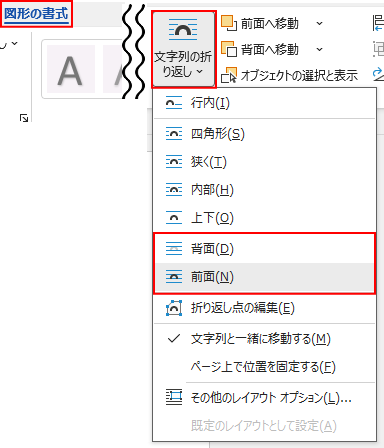
前面へ移動
選択した図形を
一番上に表示します。
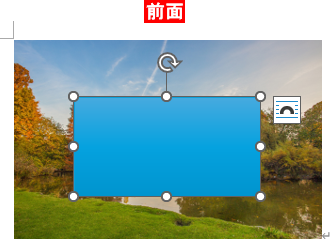
例
写真の上に文字の図形を置く場合。
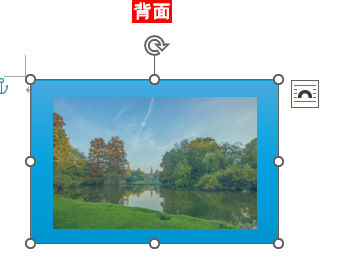
背面へ移動
選択した図形を
他の図形の後ろに表示します。
例
背景として図形を配置する場合。
MOS採点ポイント
- 指定された「前面」「背面」が正しく設定されているか
- 「最前面へ移動」「最背面へ移動」との違いに注意
- 似た位置でも内部設定が違うと不正解になる
図形の整列(左揃え・中央揃え・上下中央など)
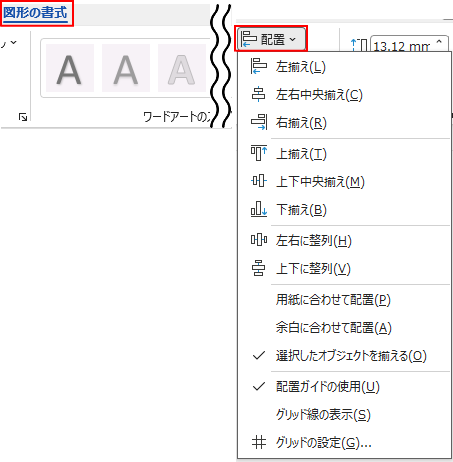
複数の図形をきれいに並べる操作です。 MOS では 「整列」メニューの正しい選択 が採点されます。
よく出る整列の種類
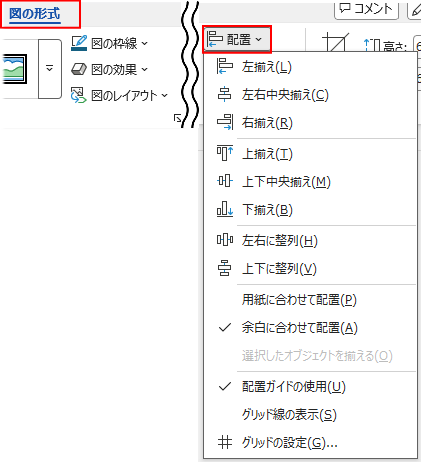
- 左揃え
- 中央揃え(左右の中央)
- 上揃え
- 上下中央揃え
- 下揃え
- 水平に整列(均等配置)
- 垂直に整列(均等配置)
操作手順
- 複数の図形を選択(Ctrl+クリック)
- [図形の書式]タブ →[配置]→[整列]
- 指定された整列を選ぶ
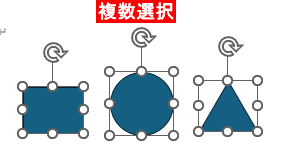
MOS採点ポイント
- 複数選択が必須(1つだけ選んでも整列は起きない)
- 均等配置(水平・垂直)は特に間違えやすい
- ページ基準か図形基準かを問われることもある
図形のグループ化
複数の図形をひとつのまとまりとして扱う操作です。 MOS では 「グループ化」「グループ解除」 がよく出題されます。
操作手順
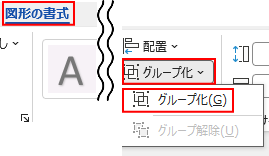
- グループ化したい図形を複数選択
- [図形の書式]タブ →[グループ化]→「グループ化」
グループ解除
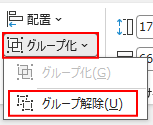
グループ化した図形は
図形の書式
→ グループ化
→ グループ解除
で元に戻せます。
MOS採点ポイント
- グループ化すると、移動・サイズ変更・回転がまとめてできる
- グループ化できないときは「画像と図形を混ぜている」ケースが多い
- グループ解除も採点対象になる
図形の位置をページ内で調整する
図形をページの右上・中央などに配置する問題もあります。
操作手順
- 図形を選択
- [図形の書式]タブ →[配置]
- 「右揃え」「中央揃え」「上揃え」などを選ぶ
MOS採点ポイント
- 図形が指定位置に正しく揃っているか
- 行内では揃えられないため、折り返しが必要な場合もある
- ページ基準か段落基準かを問われることもある
📝 MOSでよく出る「図形の配置」問題
- 図形を最前面に移動しなさい。
- 図形を背面に移動しなさい。
- 2つの図形を中央揃えにしなさい。
- 3つの図形を水平方向に均等配置しなさい。
- 2つの図形をグループ化しなさい。
- グループ化を解除しなさい。
- 図形をページ右上に配置しなさい。
これらはすべて「図形の配置」カテゴリで、 挿入・色・枠線とは別の採点項目です。
まとめ:図形の配置は「重なり順 → 整列 → グループ化」の流れで理解
図形の配置は、次の順番で考えるとミスが減ります。
- 重なり順を整える(前面・背面)
- 位置を揃える(整列)
- 必要ならグループ化する
MOS 試験では、見た目が似ていても内部設定が違うと不正解になるため、 指定された操作を正確に行うこと が合格のポイントです。
👉Word MOS対策
次のレッスン:Lesson14「ワードアートとテキストボックスの使い方」
Word MOS対策一覧
運営者プロフィール
パソコンインストラクターの経験を生かして、シニアの方や初心者の方に、WordやExcelの「できた!」を届けるために活動しています。