
このページは「Lesson14(ワードアートとテキストボックスの使い方)」です。
← 前のページ:Lesson13「図形の配置(前面・背面・整列・グループ化)」
▶ 次に進む:Lesson15「SmartArtの基本操作と試験ポイント」
▶ Word MOS対策一般の一覧へ戻る
Word には「ワードアート」と「テキストボックス」という、どちらも“文字を入れるための機能”があります。
文字を装飾する機能として
- ワードアート
- テキストボックス
が出題されます。
見た目が似ているため混乱しやすいですが、役割や使い方はまったく違います。
MOS 試験でも、両方が出題されることがあるため、違いを理解して正しく使い分けることが大切 です。
ワードアートとは
ワードアートは
装飾されたデザイン文字を作る機能です。
タイトルや見出しなど、
目立たせたい文字を作るときに使用します。
- 文字を「装飾」するための機能
- 影・光彩・3D などのデザインが豊富
- タイトルや見出しに使うことが多い
- MOS では「挿入」「スタイル変更」が出題される
ワードアートでできること
- 文字の色変更
- 文字の影
- 文字の変形
- 文字のサイズ変更
操作は
図形の書式タブから行います。
ワードアートの使い方(MOSで出る範囲)
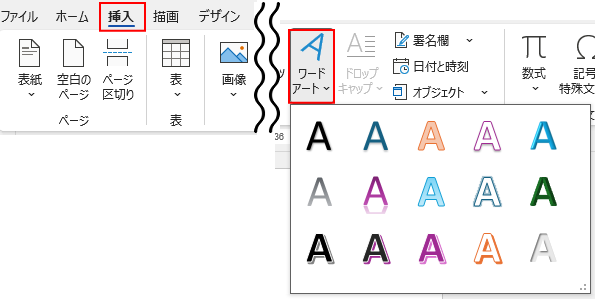
① ワードアートの挿入
操作手順
- [挿入]タブ
- [ワードアート]
- 好きなスタイルを選ぶ
出題例
- ワードアートを挿入しなさい。
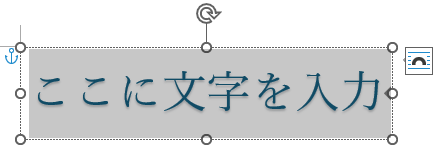
② ワードアートの文字編集
操作手順
- ワードアートをクリックして文字を入力・変更
出題例
- ワードアートの文字を「見出し」に変更しなさい。
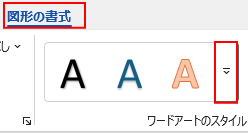
③ ワードアートのスタイル変更
操作手順
- ワードアートを選択
- [ワードアートのスタイル]から「クイックスタイル」
- スタイルを選ぶ
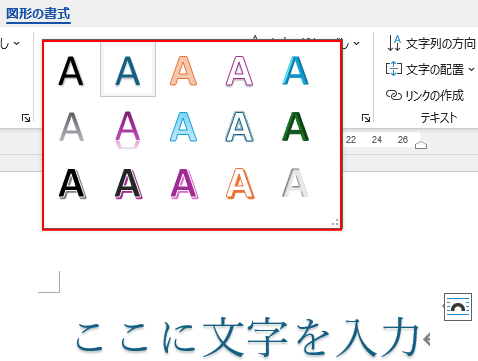
出題例
- ワードアートのスタイル「塗りつぶし – 青、アクセント 1」を適用しなさい。
テキストボックスとは
テキストボックスは
文字を自由な位置に配置できる箱です。
通常の文章とは別に、
ページの好きな場所に文字を置くことができます。
- 文字を入れるための「箱」
- 文書の好きな位置に文字を配置できる
- 図形と同じように扱える(前面・背面・整列・グループ化)
- MOS では「挿入」「枠線・塗りつぶし」「移動・サイズ変更」が出題される
実は「図形でも文字は入れられる」
四角形などの図形も
右クリック → テキストの追加
で文字は入力できます。
ただし MOS試験では
- テキストボックス問題
- 図形問題
は 別の操作として出ます。
MOS試験での覚え方
| 機能 | 挿入場所 |
|---|---|
| テキストボックス | 挿入 → テキストボックス |
| 図形 | 挿入 → 図形 |
ここを間違えると減点されます。
テキストボックスの使い方(MOSでよく出る)
① テキストボックスの挿入
操作手順
- [挿入]タブ
- [テキストボックス]
- 「横書きテキストボックス」などを選ぶ
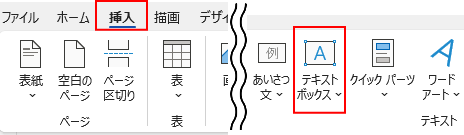
出題例
- テキストボックスを挿入しなさい。
② テキストボックス内の文字編集
操作手順
- テキストボックスをクリックして文字を入力
- フォントやサイズは[ホーム]タブで変更
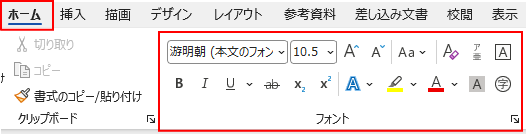
出題例
- テキストボックス内の文字を「タイトル」に変更しなさい。
③ 枠線・塗りつぶしの変更
操作手順
- テキストボックスを選択
- [図形の書式式]タブ
- [図形の塗りつぶし][図形の枠線]を設定
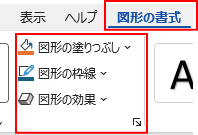
出題例
- テキストボックスの枠線をなしにしなさい。
- 塗りつぶしを「塗りつぶしなし」にしなさい。
④ テキストボックスのサイズ変更
操作手順
- テキストボックスを選択
- [図形の書式]タブ
- [サイズ]グループの 幅 の欄に → 6 cm と入力
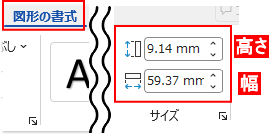
出題例
- 幅を 6cm にしなさい。
📝 使い分けの判断基準(超重要)
MOS Word 一般レベルでは、 テキストボックスを右上に移動しなさい という問題が出た場合、基本は次の操作です。
✔ 正しい操作
- テキストボックスをクリック
- マウスで右上へドラッグして移動
MOS の「右上に移動しなさい」は “ページ右上のあたりに置けばOK” という意味です。
これが MOS の標準的な解答方法です。
✔ ①「移動しなさい」→ ドラッグ
例:
- テキストボックスを右上に移動しなさい。
- テキストボックスをページの上部に移動しなさい。
👉 この場合は ドラッグで移動 が正解
👉 配置(整列)を使う必要はない
✔ ②「揃えなさい」→ 配置(整列)
例:
- テキストボックスを右揃えにしなさい。
- テキストボックスを上揃えにしなさい。
- テキストボックスを中央揃えにしなさい。
👉 この場合は [図形の形式]→[配置]→[整列] を使う
👉 ドラッグでは不正解になる
| 指示 | 正しい操作 | 説明 |
|---|---|---|
| 右上に移動しなさい | ドラッグ | MOSの基本。位置の“目安”でOK |
| 右揃えにしなさい | 配置 → 整列 → 右揃え | ぴったり右端に揃える |
| 上揃えにしなさい | 配置 → 整列 → 上揃え | ぴったり上端に揃える |
| 中央揃えにしなさい | 配置 → 整列 → 中央揃え | ページ中央に揃える |
👉 移動=ドラッグ
👉 揃える=配置(整列)
この区別が MOS ではとても重要です。
図形との違い・注意点(MOSで重要)
❌ 図形の中に文字を入れる=テキストボックスではない
図形は 図形をクリックして直接文字を入力 します。 テキストボックスを重ねると不正解になります。
❌ ワードアートは図形ではない
ワードアートは「装飾文字」であり、図形の仲間ではありません。
✔ テキストボックスは図形と同じ扱い
- 前面・背面
- 整列
- グループ化
これらは図形と同じ操作で行います。
ワードアートとテキストボックスの違い
| 機能 | ワードアート | テキストボックス |
|---|---|---|
| 目的 | 文字装飾 | 文字配置 |
| 見た目 | デザイン文字 | 普通の文字 |
| 使用例 | タイトル | 説明文 |
📝 MOSでよく出る問題まとめ
MOSでは次の操作が出題されます。
テキストボックス
- テキストボックスを挿入しなさい。
- テキストボックス内の文字を「タイトル」にしなさい。
- 枠線をなしにしなさい。
- 塗りつぶしを「塗りつぶしなし」にしなさい。
- テキストボックスを右上に移動しなさい。
ワードアート
- ワードアートを挿入しなさい。
- ワードアートの文字を「見出し」に変更しなさい。
- ワードアートのスタイルを変更しなさい。
📚 まとめ:使い分けができれば MOS は確実に得点できる
- ワードアート → 装飾文字
- テキストボックス → 文字を入れる箱
この違いを理解しておくことが重要です。
- MOS ではどちらも基本操作だけが出題
- 図形との違いを理解しておくとミスが減る
👉Word MOS対策
次のレッスン:Lesson15「SmartArtの基本操作と試験ポイント」
Word MOS対策一覧
運営者プロフィール
パソコンインストラクターの経験を生かして、シニアの方や初心者の方に、WordやExcelの「できた!」を届けるために活動しています。