
【Wordレッスンシリーズ】
このページは「Lesson9(均等割付)」です。
Wordの基本操作をやさしく順番に学べるレッスン形式になっています。
▶ 前のレッスン:Lesson8(画像の挿入)
▶ 次のレッスン:Lesson10(線の使い方)
▶ Wordレッスン一覧に戻る
このページは「Lesson9(均等割付)」です。
Wordの基本操作をやさしく順番に学べるレッスン形式になっています。
▶ 前のレッスン:Lesson8(画像の挿入)
▶ 次のレッスン:Lesson10(線の使い方)
▶ Wordレッスン一覧に戻る
均等割り付けの基本的な使い方
Wordの均等割り付けは、指定した文字数の枠内に文字を均等に配置できる機能です。見出しや表のタイトルなど、文書の体裁を整える際に非常に役立ちます。
この機能を使えば、元の文字数が何文字であっても、指定した文字数(幅)に合わせて文字が広がります。
ステップ 1:設定したい文字列を選択する
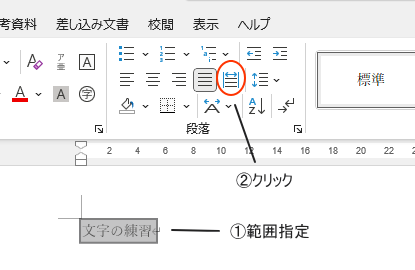
- 均等割り付けを適用したい文字(例:「文字の練習」)をマウスでドラッグして選択します。
ステップ 2:「均等割り付け」コマンドをクリックする
- ホームタブの段落グループにある「均等割り付け」アイコンをクリックします。
ステップ 3:文字数を指定して実行する
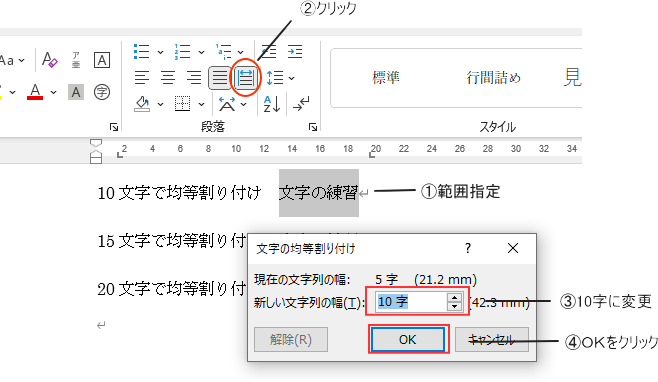
- 「均等割り付け」ダイアログボックスが表示されます。
- 「新しい文字列の幅」に、文字を配置したい文字数を入力します(例:10字)。
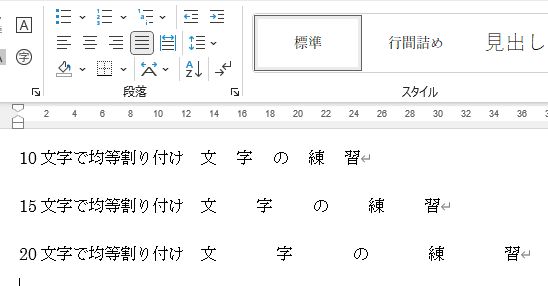
- 「OK」をクリックすると、選択した文字列が指定した文字幅に均等に配置されます。
均等割り付けを行う際の注意点
均等割り付けは非常に便利ですが、意図しない場所に広がってしまうことがあります。
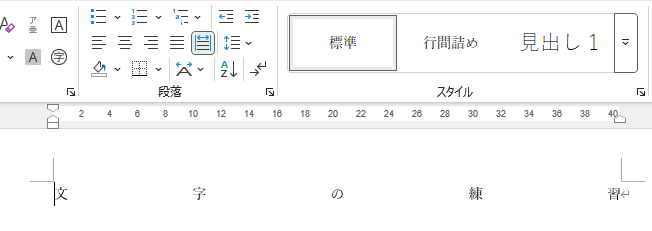
❌ 段落記号(改行マーク)を含めない
- 均等割り付けの範囲に段落記号(「Enter」キーで入力される「
 」マーク)まで含めてしまうと、行全体(ページの端から端まで)に文字が広がってしまいます。
 - 必ず、配置したい文字だけを正確に選択するように注意しましょう。
応用:表(テーブル)内での均等割り付け
表の中で均等割り付けを行うと、セルの幅全体に文字を均等に配置できます。
- 表のセル内の文字列を範囲指定し、「均等割り付け」を実行します。
- この場合、設定ダイアログで幅を指定しなくても、セル幅に合わせて文字が均等に配置されます。
- 例: 表のヘッダー(見出し)に使うと、項目名がセル内で綺麗に中央揃えのように見えます
実行した操作を繰り返す便利な裏技
Wordの操作を繰り返したいときに役立つのがファンクションキーです。
- F4キーを押すと、直前に実行したコマンド(均等割り付け、太字、フォントサイズの変更など)を繰り返すことができます。
- 連続して同じ均等割り付けを適用したい場合に、作業効率が大幅に向上します。
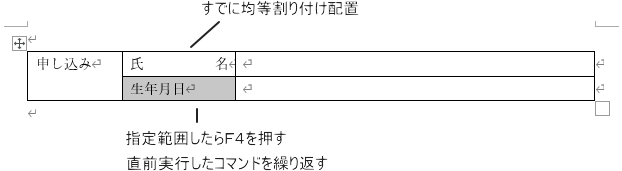

✨ F4キー活用術:直前の操作を繰り返す
F4キーが繰り返すのは、直前に実行したコマンドです。均等割り付けだけでなく、文字を太字にする、色を変える、行を削除するなど、ほとんどの操作に適用できます。
均等割り付けの解除方法
適用した均等割り付けを元に戻す方法です。
- 均等割り付けを解除したい文字を範囲選択します。
- 再び「均等割り付け」アイコンをクリックします。
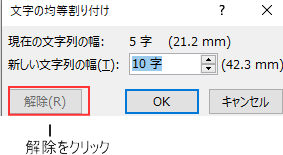
- 表示されたダイアログボックスで「解除」をクリックします。
長すぎ/短すぎて揃わない時の対処法
均等割り付けは便利ですが、文字数や幅によってうまく揃わないことがあります。
文字数が多すぎる場合
- 指定した幅に対して文字が入り切らない
- → 対処:文字数を減らす、フォントサイズを小さくする
文字数が少なすぎる場合
- 間隔が広がりすぎて不格好になる
- → 対処:幅を短くする、フォントサイズを大きくする
改行や空白が混ざっている場合
- 均等割り付けが正しく適用されない
- → 対処:余計なスペースを削除して再設定する
均等割り付けは見栄え重視の機能なので、文字数と幅のバランスが最も重要です。
表紙で使うときのコツ
表紙タイトルでは均等割り付けが特に活躍します。
より美しく見せるためのポイントは以下の通りです。
- フォントは太め・大きめを使用する(ゴシック体など)
- 文字数が少ない場合は幅を狭めに設定
- 行の上下に適度な余白を取る
- サブタイトルは均等割り付けにしない方がバランスが良い
- 必要に応じて図形や線でデザインを調整
これらのコツを使うと、シンプルでも洗練された表紙を作ることができます。
まとめ
均等割り付けは、文字を均等に広げて美しく整えるための便利な機能です。
タイトルや表紙など、見た目を重視する文書で特に効果的です。
使い方は簡単ですが、文字数・幅のバランスを意識することで、より洗練されたレイアウトになります。
Word のデザイン性を高めたい場合にぜひ活用してみてください。
次は、Lesson10「線の使い方」のレッスンに進みましょう!
🌱関連する内容をまとめたので、必要に応じてご覧ください。


運営者プロフィール
パソコンインストラクターの経験を生かして、シニアの方や初心者の方に、WordやExcelの「できた!」を届けるために活動しています。