
このページはLesson16「校閲(スペルチェック・文字カウント)の使い方」です。
← 前のページ:Lesson15「SmartArt(スマートアート)」
▶ 次に進む:Lesson17「保存形式変更とPDF作成方法」
▶ Word MOS対策一般の一覧へ戻る
MOS Word一般では、文章を確認するための校閲機能が出題されることがあります。
校閲とは、文章のミスや文字数などを確認する機能です。
Word の[校閲]タブには、文章をチェックするための便利な機能が集まっています。 MOS Word 一般レベルでも スペルチェック と 文字カウント はよく出る重要ポイントです。
スペルチェックとは
スペルチェックは、
文字の間違いを自動でチェックする機能です。
Wordでは入力中に次のような表示が出ます。
- 赤い波線 → スペルミス
- 青い波線 → 文法の可能性
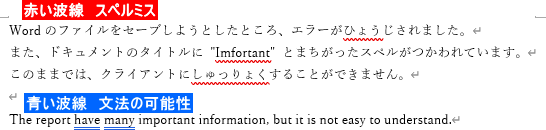
これらの表示がある場合、修正候補を確認できます。

Word が文章の誤字・スペルミス・文法のゆれを自動でチェックしてくれる機能です。
スペルチェック(文章校正)
操作手順
- [校閲]タブをクリック
- [スペルチェックと文章校正]をクリック
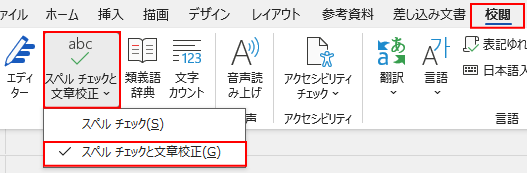
3. 右側に「エディター」が表示され、修正候補が出る
選択できる操作
- 修正する
- 無視する
- 辞書に追加
✔ よくあるチェック内容
- 誤字
- 変換ミス
- ひらがな・カタカナのゆれ
- 英単語のスペルミス
- 句読点の抜け
など、スペルミスが見つかると、修正候補が表示されます。
✔ MOSでの出題ポイント
- [校閲]タブ → [スペルチェックと文章校正]を開く
- 修正候補を「変更」する
- 「無視」する
- エディターを閉じる
難しい文章校正は出ません。操作ができればOK。
辞書に追加
MOS Word一般では「辞書に追加」はほとんど出題されませんが、スペルチェックの流れの中で自然に出る可能性があります。
📝 実際に出るパターン
以下のような問題で出る可能性があります:
- 「スペルチェックを実行し、語句を辞書に追加しなさい」
- 「誤字と判定された語句を辞書に登録しなさい」
- 「エディターで語句を辞書に追加しなさい」
👉 単独で「辞書に追加だけ」を問う問題はほぼない
文字カウント(文字数の確認)
文章の「文字数」「単語数」「段落数」などを確認できる機能です。 MOS でも 「文字カウントを表示しなさい」 がよく出ます。
文字カウントの確認方法
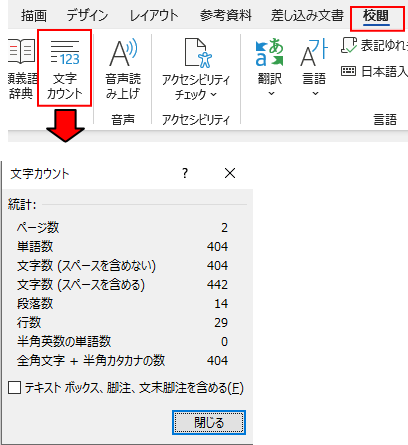
- [校閲]タブをクリック
- [文字カウント]をクリック
- ダイアログで文字数・単語数などが表示される
表示される項目
文字カウントでは次の情報が確認できます。
- 文字数(スペースを含む / 含まない)
- 単語数
- 行数
- 段落数
- ページ数
👉 MOSでは「文字カウントを表示しなさい」が定番。
コメントの挿入
文章にメモを追加する機能です。
- [校閲]タブ → [新しいコメント]
- 文書にメモをつける機能
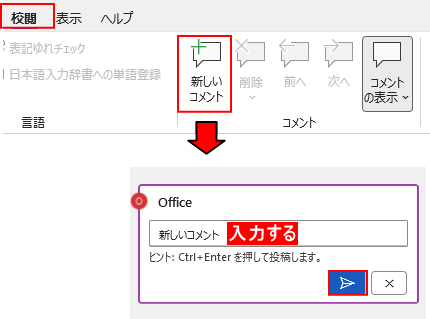
👉 MOS一般では頻度は低いが、出題される年もある。
コメントの削除
追加されたコメントを削除する問題も出る場合があります。
- [校閲]タブ →[削除]
- または「すべてのコメントを削除」
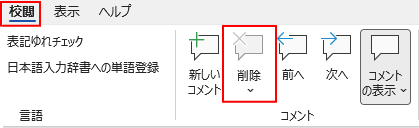
👉 コメント操作は Expert ほどではないが、一般でも出る可能性あり。
同義語辞典(シソーラス)
- [校閲]タブ → [類語辞典]
- 言い換え候補を表示
- 「変更」を押すと置き換わる
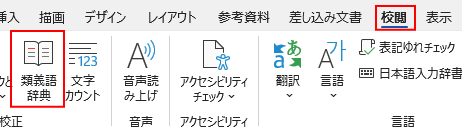
👉 MOSでは「同義語辞典を使って語句を置き換えなさい」が出ることがある。
変更履歴の表示(トラック変更)
変更履歴とは、文書を編集したときに
- 追加した文字
- 削除した文字
- 修正した部分
を記録して表示する機能です。
複数人で文書を確認するときによく使われます。
操作手順
- 校閲 タブ
- 変更履歴の記録(トラック変更)
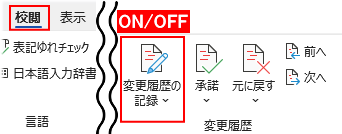
これをオンにすると、文書の修正が記録されます。
👉 MOS一般では「オンにする」「オフにする」程度の基本操作のみ。
校閲タブで覚えておくと良い機能(MOS向け)
| 機能 | 説明 | MOS一般での重要度 |
|---|---|---|
| スペルチェック | 誤字・スペルミスを修正 | ★★★ |
| 文字カウント | 文字数を確認 | ★★★ |
| 同義語辞典 | 言い換え候補を表示 | ★★☆ |
| コメント | 文書にメモを付ける | ★☆☆(出ることもある) |
| 変更履歴の表示 | 記録して表示する機能 | ★☆☆(低いがゼロではない) |
まとめ
MOS Word一般では、校閲機能は
1️⃣ スペルチェック
2️⃣ 文字カウント
この2つを覚えることが最も重要です。
どちらも校閲タブから操作できる基本機能です。
文書作成ではよく使うため、操作方法を理解しておくと試験対策にも役立ちます。
👉次の記事、保存形式変更とPDF作成方法


運営者プロフィール
パソコンインストラクターの経験を生かして、シニアの方や初心者の方に、WordやExcelの「できた!」を届けるために活動しています。