

Excelで作成した表をきれいに印刷するために重要なのが
ページレイアウトと印刷設定です。
MOS Excel一般では、
- 印刷範囲を設定する
- 余白を調整する
- 改ページを設定する
といった、印刷に関する操作が頻繁に出題されます。
実際に多いミスが
- 表が途中で切れる
- 余白が広すぎる
- 指定範囲が印刷されない
こうした設定ミスによる失点です。
この記事では、
印刷範囲・余白・改ページの基本操作と試験対策をわかりやすく解説します。
印刷プレビューの確認(最重要)
手順
- ファイル → 印刷
- 右側に印刷プレビューが表示される
- ここで「はみ出し」「余白」「向き」などを確認
MOSでよく出る指示
- 「印刷プレビューで確認しなさい」
- 「1ページに収まるように設定しなさい」
印刷範囲の設定(MOS頻出)
印刷したい部分だけを指定できます。
手順
- 印刷したい範囲を選択
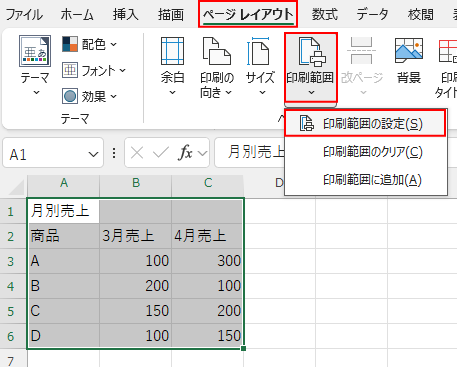
- ページレイアウト → 印刷範囲 → 印刷範囲の設定
A1〜C10 を選択 → 印刷範囲設定
指定した部分だけ印刷される
MOSでよく出る指示
- 「A1:D20 を印刷範囲に設定しなさい」
- 「印刷範囲をクリアしなさい」
余白の設定
紙の周りの空白の、上下左右のスペースを調整する
手順
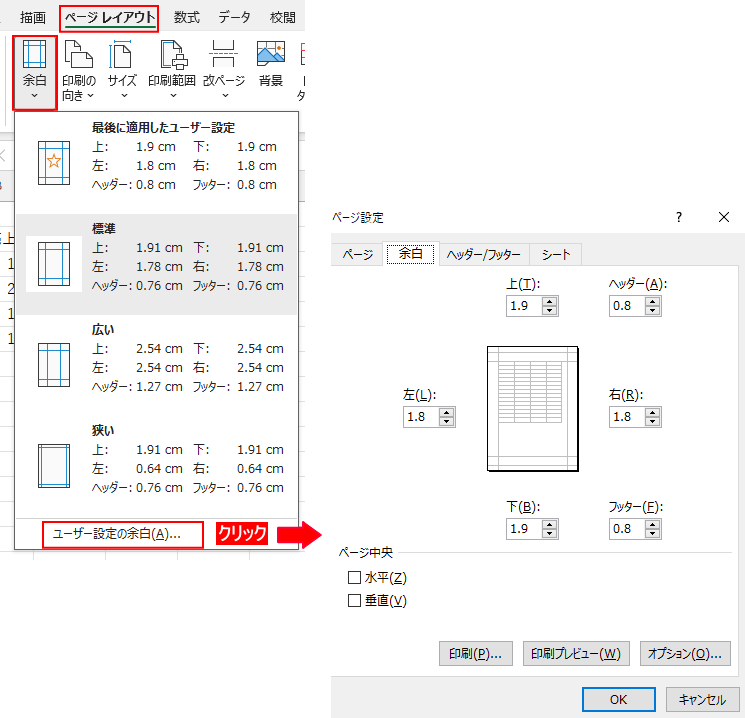
- ページレイアウト → 余白
- 「標準」「狭い」「広い」から選ぶ
- または「ユーザー設定の余白」で細かく調整
MOSでよく出る指示
- 「余白を狭くしなさい」
- 「余白を標準に戻しなさい」
印刷の向き(縦・横)
手順
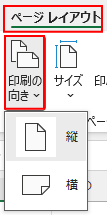
ページレイアウト → 印刷の向き → 縦 / 横
MOSでよく出る指示
- 「印刷の向きを横にしなさい」
- 「縦向きに戻しなさい」
印刷タイトル(よく出る)
各ページの上部に、見出し行(タイトル行)を繰り返し印刷する設定 のことです。
Excel では、表が複数ページにわたると
- 2ページ目以降に見出しがなくなる という問題が起きます。
これを防ぐのが 印刷タイトル(タイトル行の繰り返し) です。
- 「印刷タイトル」
- 行や列を指定
手順
- ページレイアウトタブをクリック
- 印刷タイトルをクリック
- ページ設定画面が開く
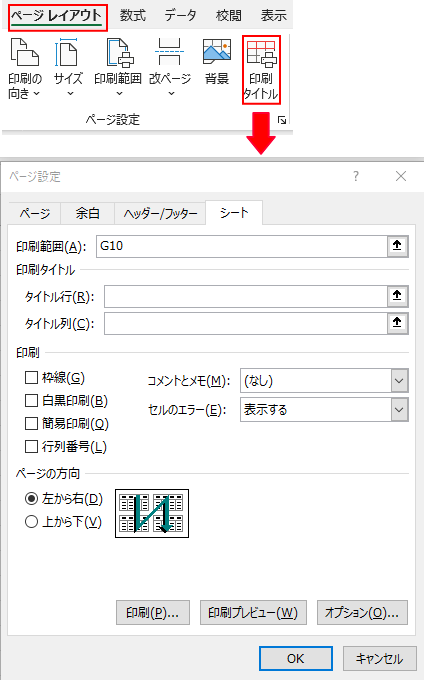
設定する場所「上に表示する行」
「タイトル行」
例:
$1:$1
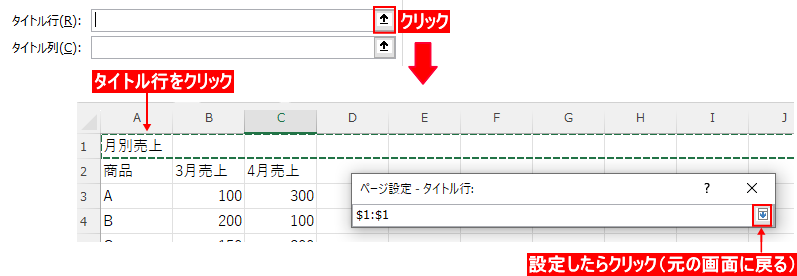
1行目を毎ページに表示
設定する場所「左に表示する列」
「タイトル列」
例:
$A:$A
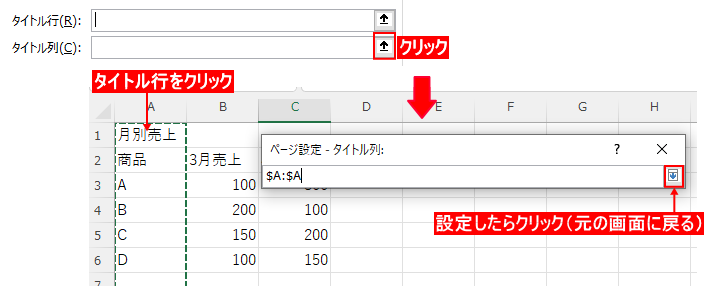
A列を毎ページに表示
MOSでよく出る指示
- 列Aを繰り返し表示しなさい
- 1行目を各ページに表示しなさい
印刷タイトルとは、各ページの上部に見出し行を繰り返し印刷する設定です。MOS試験でも出る年があるため、必ず覚えておきましょう。
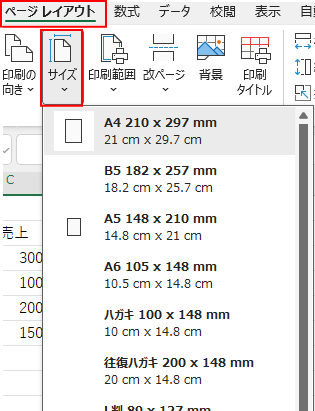
用紙サイズ(A4・A3 など)
手順
ページレイアウト → サイズ → A4 / A3 / はがき など
MOSでよく出る指示
- 「用紙サイズを A4 にしなさい」
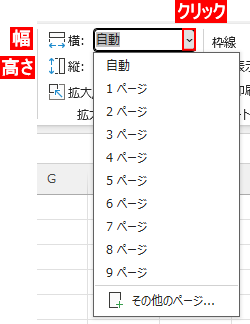
拡大縮小印刷
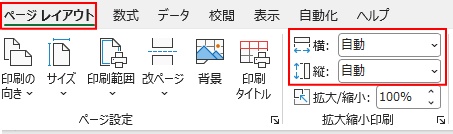
1ページに収め、表がはみ出すときに使います。
手順
- ページレイアウト → 拡大縮小印刷
- 「1ページに収める」「幅 1 ページ、高さ 1 ページ」などを選択
MOSでよく出る指示
- 「1ページに収まるように設定しなさい」
- 「幅 1 ページ、高さ 1 ページに設定しなさい」
改ページ(ページ区切り)
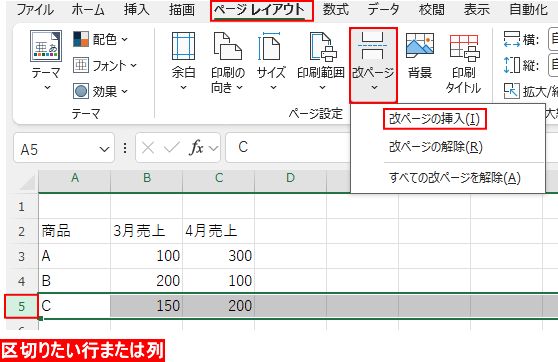
印刷時にどこでページを分けるかを指定できます。
手順
- 区切りたい行または列を選択
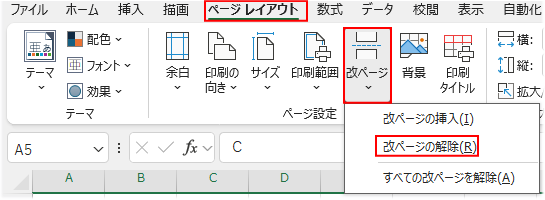
- ページレイアウト → 改ページ → 改ページの挿入
MOSでよく出る指示
- 「5 行目の前に改ページを挿入しなさい」
- 「改ページを解除しなさい」
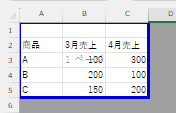
改ページプレビュー(視覚的に確認できる)
手順
表示タブ → 改ページプレビュー
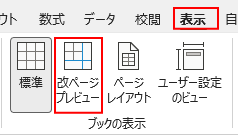
青い線が印刷範囲、点線が自動改ページです。
MOSでよく出る指示
- 「改ページプレビューで確認しなさい」
- 「改ページをドラッグして調整しなさい」
まとめ
| 操作 | 出題頻度 |
|---|---|
| 印刷プレビュー | ★★★★★ |
| 印刷範囲の設定 | ★★★★★ |
| 余白の変更 | ★★★★★ |
| 印刷の向き | ★★★★★ |
| 拡大縮小印刷 | ★★★★★ |
| 改ページの挿入・解除 | ★★★★☆ |
| 改ページプレビュー | ★★★★☆ |
| 用紙サイズ | ★★★☆☆ |
| 印刷タイトル | ★★★☆☆ |
印刷設定は MOS一般の中でも 確実に得点できる重要単元 です。 特に「印刷範囲」「向き」「余白」「1ページに収める」は毎回出るので、確実に押さえましょう。
▶次の Lesson11 では、「条件付き書式の使い方|自動で色付けする方法」を学びます。
▶前の記事(Lesson9)グラフの作成方法|棒グラフ・折れ線グラフ
🎓 MOS試験を目指す学習一覧


運営者プロフィール
パソコンインストラクターの経験を生かして、シニアの方や初心者の方に、WordやExcelの「できた!」を届けるために活動しています。