

「入力ミスが多くて修正が大変…」
「プルダウンで選べるようにしたいけど、やり方がわからない…」
そんなときに役立つのが、Excelの「データの入力規則」です。
あらかじめ入力できる内容を制限することで、入力ミスを防ぎ、作業効率を大きく改善できます。
そしてMOS Excel試験では、この入力規則がドロップダウンリストの作成・入力メッセージ・エラー警告のセットで出題される重要ポイントになっています。
先に結論
入力規則は「リスト・メッセージ・エラー設定」の3つを押さえればOKです。
この記事では、初心者の方でも迷わないように、
「どこをクリックするのか」「何を設定するのか」を順番に解説していきます。
読み終える頃には、
✔ ドロップダウンリストが作れる
✔ 入力ミスを防ぐ設定ができる
✔ MOS試験の問題に対応できる
状態になっているはずです。ぜひ実際に操作しながら確認してみてください。
MOS試験で重要な「データの入力規則」とは
MOS Excel試験では、「データの入力規則」に関する問題が高確率で出題されます。
特に、ドロップダウンリストの作成・入力メッセージ・エラー警告はセットで出ることが多く、確実に得点したい重要分野です。
結論から言うと、
入力規則=入力ミスを防ぐルール設定
操作自体はシンプルですが、
「どの設定を使うか」を理解していないとミスしやすいのが特徴です。
この記事では、MOS試験でそのまま使える操作手順と、出題パターンをわかりやすく解説します。
ドロップダウンリストの作成(最頻出)
入力規則の中で最も出題されるのが、リスト形式の設定です。
■ 操作手順
- リストを設定したいセルを選択
- データタブ → データの入力規則
- 設定タブ
- 入力値の種類:リスト
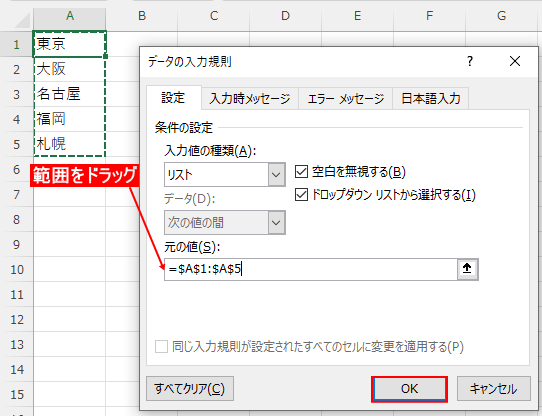
- 元の値:A1:A5 など範囲を指定
- OK
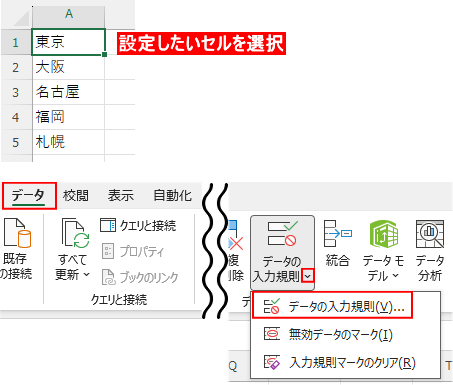
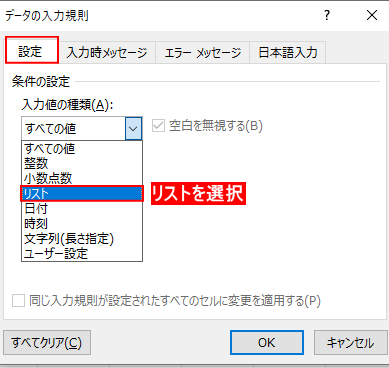
ドラッグして範囲を指定
■ 結果
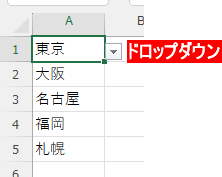
セルにドロップダウンが表示される
リストを直接入力する方法
リストはセル範囲だけでなく、直接入力も可能です。
■操作手順
元の値に入力
男,女
 カンマ区切り(半角)で入力する
「男、女」は全角カンマだと正しく動作しません。
■MOSでの出題例
- 「セル B2 に、A1:A5 を元にしたリストを設定しなさい。」
元の値に、選択範囲「A1:A5」にします。
- 「セル範囲 C2:C10 に、’男,女’ のリストを設定しなさい。」
C2 から C10 までの 9 個のセルに「男」「女」だけを選べるドロップダウンリストを作りなさいという意味です。
元の値に、男,女 と入力します。
⚠️ よくあるミス
- 範囲選択ミス
- リストではなく「整数」を選択
無効データの警告(エラーメッセージ)
入力規則に違反した値を入力したときに表示されるメッセージです。
■ 操作手順
- データの入力規則
- エラーメッセージ タブ
- スタイル(停止・注意・情報)
- タイトル・エラーメッセージを入力
- OK
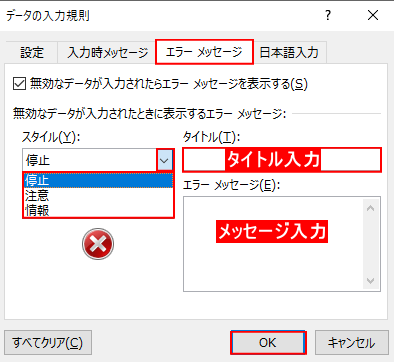
スタイルの違い(重要)
| 種類 | 動作 |
|---|---|
| 停止 | 入力できない |
| 警告 | 続行できる |
| 情報 | 無視可能 |
エラーメッセージの削除
■MOSでの出題例
- 「無効なデータが入力されたとき、停止メッセージを表示するように設定しなさい。」
- 「エラーメッセージのタイトルを『エラー』にしなさい。」
「停止」を指定されることが多い
入力メッセージの設定
セルを選択したときに表示される案内メッセージです。
■ 操作手順
- [データの入力規則]
- 「入力メッセージ」タブ
- タイトル入力
- メッセージ入力
- OK
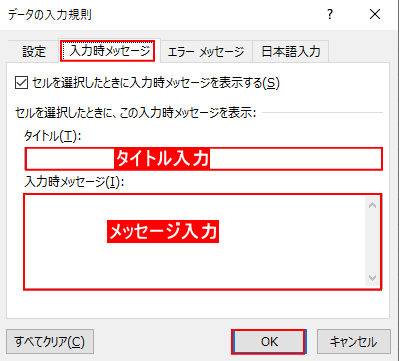
■MOSでの出題例
「セルを選択したときに『入力はリストから選択してください』と表示されるようにしなさい。」
セルをクリックすると表示される
データの入力規則の削除
設定されている入力ルール(リストや制限)を解除する操作
■ 操作手順
- 入力規則を削除したいセルを選択
- [データ]タブ
- [データの入力規則]
- 「すべてクリア」をクリック
- OK
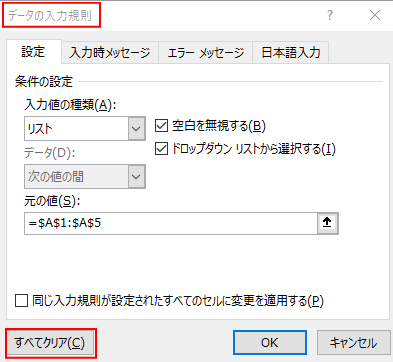
■ 結果
- ドロップダウンが消える
- 入力制限がなくなる
- メッセージ・エラーも解除される
■MOSでの出題例
- 「セル B2 の入力規則を削除しなさい。」
- 「セル範囲 C2:C10 の入力規則を解除しなさい。」
■ パターン
- 「入力規則を削除しなさい」
- 「リストを解除しなさい」
- 「入力制限を削除しなさい」
データの入力規則 → すべてクリア → OK
「エラーメッセージ」と「入力時メッセージ」の削除
『すべてクリア』というボタンは、せっかく作った入力のルールごと全部消してしまう強力な『リセットボタン』です。
問題の指示が
- 「エラーメッセージだけを削除(または非表示に)してください」
- 「入力時メッセージだけを削除(または非表示に)してください」
「すべてクリア」をクリックすると不正解(減点対象)になります。
MOS試験で「セル B2 のエラーメッセージを削除しなさい。」
これは 入力規則は残したまま、エラーメッセージだけ無効にする (チェックを外す)操作になります。
■ チェックを外すだけの場合
実は削除ではなく、こうなります👇
- ルール自体は残る
- 入力制限も残る
- メッセージだけ消える
エラーメッセージ(チェックを外す)
MOS試験で「エラーメッセージを削除(または非表示に)してください」と指示された場合は、以下の手順が正解となります。
- 対象のセルを選択し、[データ]タブの[データの入力規則]をクリックして設定画面を開きます。
- [エラーメッセージ]タブを開きます。
- 左上にある「無効なデータが入力されたらエラーメッセージを表示する」のチェックを外します。
- [OK]をクリックします。
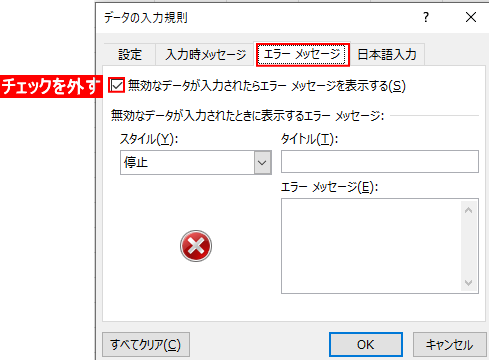

「無効なデータの警告を表示しない」という指示の場合も、「チェックを外す」のが正解です!
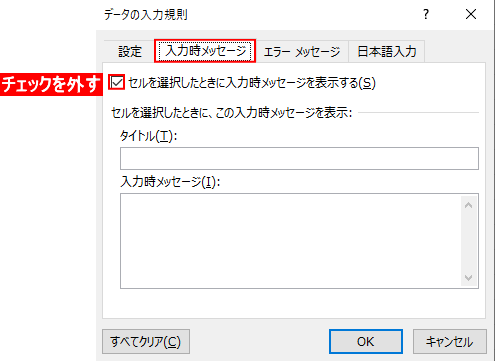
入力時メッセージ(チェックを外す)
MOS試験で「入力時メッセージを削除(または非表示に)してください」と指示された場合は、以下の手順が正解となります。
- 対象のセルを選択し、[データ]タブから[データの入力規則]を開きます。
- [入力時メッセージ]タブを開きます。
- 左上にある「セルの選択時にタイトルとメッセージを表示する」のチェックを外します。
- [OK]をクリックします。
MOSではこう覚えるのが正解
| 問題の指示キーワード | 推奨される操作 | 理由 |
| 「表示しない」 「無効にする」 | チェックを外す | 仕組みは残し、見た目だけ変えるため |
| 「設定を削除」 「制限を解除」 | すべてクリア | セルをまっさらな状態に戻すため |
タイトルやメッセージ欄に入力されている文字を「Delete」や「Backspace」キーで消去しても結果的に表示されなくなりますが、試験対策としては「チェックを外す」のが最も確実で標準的な手順です。
まとめ
| 内容 | 出題頻度 | 説明 |
|---|---|---|
| リスト(ドロップダウン) | ★★★★★ | 毎回出る |
| 入力メッセージ | ★★★☆☆ | 中頻度 |
| エラーメッセージ(停止・注意・情報) | ★★★★☆ | よく出る |
MOS Excelの「データの入力規則」は、
操作の理解と設定の使い分けが重要な分野です。
特に重要なのは以下のポイントです。
- リスト(ドロップダウン)を正しく作成する
- 入力メッセージを設定する
- エラーメッセージで入力を制御する
この3点を押さえれば、試験でも安定して得点できます。
▶▶次の Lesson16では、「ウィンドウ操作(表示設定)」を学びます。
▶前の記事(Lesson14)「ワークシートの管理」
🎓 MOS試験を目指す学習一覧



運営者プロフィール
パソコンインストラクターの経験を生かして、シニアの方や初心者の方に、WordやExcelの「できた!」を届けるために活動しています。