
オートコンプリート機能とは
例えば、「A1」セルに「おとうさん」と入力。そのあと「A2」に「お」と入力するとおとうさんと表示されます
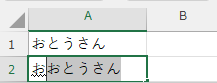
※文字列または数字と文字列の組み合わせの場合にオートコンプリートが行われます。

※数値、日付、時刻だけを入力した場合は、オートコンプリートは行われません。
オートコンプリートのイライラポイント
Excelで名簿などを入力している時、こんなことはありませんか?
- 「田中」と打ちたいだけなのに、上の行にある「田中一郎」が勝手に入力されてしまう。
- そのままEnterキーを押すと、確定されてしまって修正が面倒…。
これはExcelの「オートコンプリート(自動補完)」という機能です。 基本的には入力の手間を省くための親切機能なのですが、似ているけど違うデータを連続入力する時は、正直「お節介」に感じますよね。
今回は、この機能をオフ(無効)にする方法を解説します。
設定の変更手順(オプション画面)
この設定は、Excel全体の「オプション」から変更します。
【手順】
- 画面左上の [ファイル] タブをクリックします。
- 左下のメニューから [その他] → [オプション] をクリックします。
- 左側のメニューから [詳細設定] を選びます。
- 右側の画面の一番上、「編集設定」グループの中を探します。
- 「オートコンプリートを使用する」 のチェック(✔)を外します。
- 右下の 「OK」 をクリックします。

これで、文字を入力しても勝手に予測されることはなくなります。
どんな時にオフにすると便利?
普段はオンにしておいても良いですが、以下のような作業をする時はオフにするとストレスが減ります。
- 似たような型番の入力 (例:「A-001」「A-002」…と打つ時に、毎回前のデータが出てくると邪魔)
- 同姓の人が多い名簿作成 (例:「佐藤」さんがたくさんいる時など)
作業が終わって「やっぱり予測してほしいな」と思ったら、同じ手順でチェックを入れ直せば元に戻ります。
まとめ
- 勝手に文字が入るのは「オートコンプリート」の仕業。
- [ファイル] → [オプション] → [詳細設定] から解除できる。
- 邪魔な時だけオフにして、快適に入力しよう!


運営者プロフィール
パソコンインストラクターの経験を生かして、シニアの方や初心者の方に、WordやExcelの「できた!」を届けるために活動しています。