
Wordで文章を入力しているとき、こんな経験はありませんか?
- 「こんばんわ」と打ったら、勝手に「こんばんは」に直された。
- 「1.」と入力して改行したら、勝手に「2.」が出てきて箇条書きモードになった。
- アルファベットの先頭が勝手に大文字になった。
これらはWordの「オートコレクト(自動修正)」や「オートフォーマット(自動書式設定)」という機能の仕業です。 基本的には「親切機能」なのですが、時には「余計なお世話!」と感じることもありますよね。
今回は、この「お節介機能」を自分好みに設定する方法を解説します。
文字が勝手に変わる犯人は「オートコレクト」
入力した文字そのものが変わってしまう場合は、「オートコレクト」機能が働いています。
- 例:
(c)→© - 例:
teh→the(スペルミスの修正) - 例:
こんにちわ→こんにちは
設定の変更方法(解除・追加)
- [ファイル] タブ → [オプション] をクリック。
![[ファイル] タブ](https://marbely.online/wp-content/uploads/2025/09/ocore1.png)
![[オプション]](https://marbely.online/wp-content/uploads/2025/09/ocore2.png)
2. 左側のメニューから[文章校正]を選びます。
![[文章校正]](https://marbely.online/wp-content/uploads/2025/09/ocore3.png)
3. [オートコレクトのオプション] ボタンをクリックします。
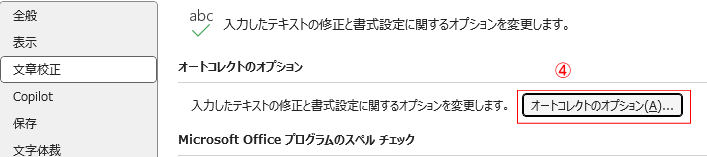
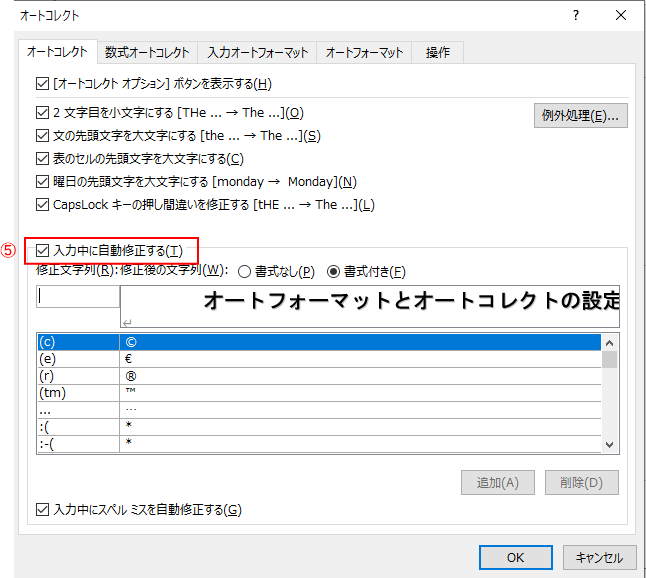
この画面の「入力中に自動修正する」のチェック「✔」を外せば、勝手な変換は止まります。
逆転の発想!「短縮登録」として使う
この機能を逆に利用すると、入力スピードが劇的に上がります。 「修正文字列」に短いキーワード、「修正後の文字列」に長い文章を登録してみましょう。
- 修正文字列:
じゅうしょ - 修正後の文字列:
東京都〇〇区××町1-2-3 株式会社〇〇
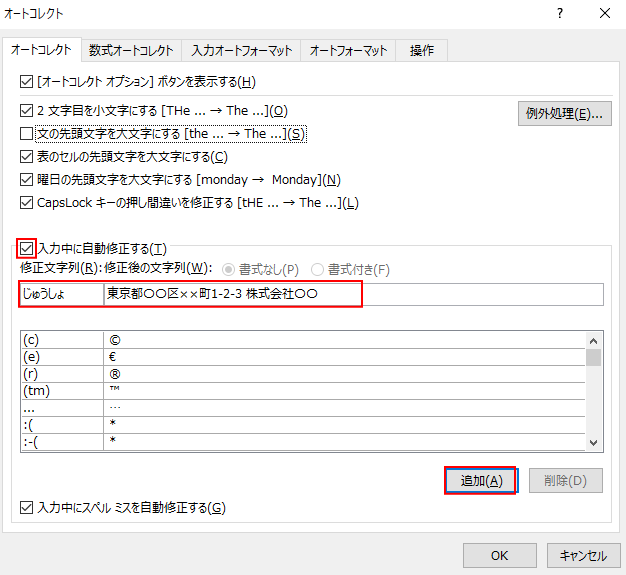
こうしておけば、「じゅうしょ」と打つだけで長い住所が一瞬で入力できます。 「追加」ボタンを押せば登録完了です。
勝手に箇条書きになる犯人は「オートフォーマット」
文字ではなく、「見た目(書式)」が勝手に変わる場合は、「オートフォーマット」機能が働いています。 一番多い相談がこれです。
- 例:
1.と打って改行したら、次の行に2.が勝手に出た。 - 例:
---と打って改行したら、勝手に罫線(横線)が引かれた。
箇条書きを勝手にさせない設定
先ほどと同じ「オートコレクト」の画面を開きますが、見るタブが違います。
- [オートコレクトのオプション] 画面を開きます。
- 上のタブから[入力オートフォーマット]を選びます。 (※似た名前の「オートフォーマット」タブがありますが、「入力」がついている方です!)
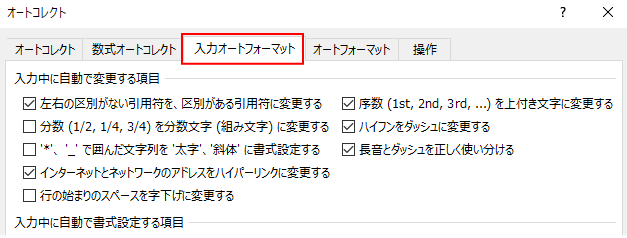
3. 「入力中に自動で書式設定する項目」の中にあるチェックを確認します。
- 箇条書き(行頭文字): 「・」などが勝手に出るのを防ぐ
- 箇条書き(段落番号): 「1.」などが勝手に出るのを防ぐ

ここのチェックを外せば、もう勝手に番号を振られることはありません!
その場ですぐに直したい時は?(イナズマ・マーク)
「設定画面を開くのは面倒くさい!」 「今回だけは自動修正しないでほしい!」
そんな時は、勝手に変換された直後に表示される「イナズマのようなアイコン(オートコレクトのオプション)」を使いましょう。
- 勝手に変換された場所にマウスを近づけます。
- 青い四角いアイコンが表示されるのでクリックします。
- 「元に戻す」や「自動的に修正しない」を選びます。
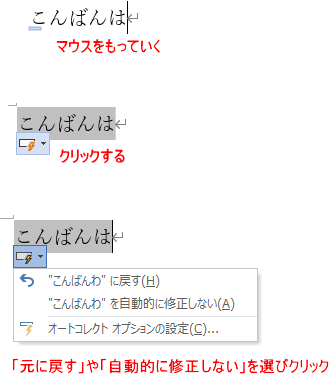
これなら、その場ですぐに解決できます。
まとめ
- 文字が変わるなら「オートコレクト」タブを確認。
- 箇条書きになるなら「入力オートフォーマット」タブを確認。
- 自分の使いやすいように、チェックを外したり、逆に便利な単語を登録したりして、Wordを「自分仕様」に育てていきましょう!
動画で解説
🌱関連する内容をまとめたので、必要に応じてご覧ください。

運営者プロフィール
パソコンインストラクターの経験を生かして、シニアの方や初心者の方に、WordやExcelの「できた!」を届けるために活動しています。