
「イベント名と人数の一覧を、Wordで表にしたい」 そんなとき、初心者やシニアの方でも安心してできる方法をご紹介します。
このページでは、やさしい言葉と図解を使って、 イベント一覧を表に変換する手順をゆっくり解説します。
使う例(イベント一覧)
大相撲観戦 30名
寄席 30名
プロ野球観戦 50名
ぶどう狩り 40名
コンサート 40名
クルージング 50名
観劇 40名
遊園地 40名
手順①:Wordに文字列を貼り付ける
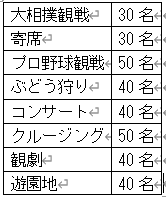
まずは、上の一覧をWordに入力します。 1行ずつ、イベント名と人数を並べて書きましょう。
※すでに入力済みの場合は、そのままでOKです。
手順②:文字列を選択する
表にしたい部分を、マウスでドラッグして青く選択します。
このとき、すべての行を選んでおくと、あとがラクです。

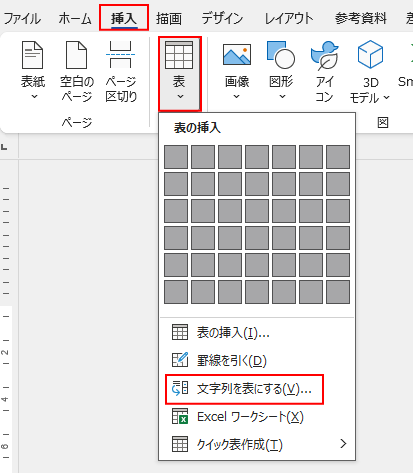
手順③:「挿入」タブ → 「表」 → 「文字列を表にする」
Wordの上部にある「挿入」タブをクリックします。
その中にある「表」ボタンを押すと、メニューが出てきます。
その中から「文字列を表にする」を選びましょう。
手順④:「文字列を表にする」設定を確認
ダイアログ(小さな設定画面)が出てきます。
以下のように設定してください:
- 列数:2列(イベント名/人数)
- 文字列の区切り:スペース

設定を確認したら「OK」を押します。
表が完成(文字列に合わせる)
選んだ文字列が、きれいな表に変換されます。
よくあるつまずきポイント
- スペースがうまく認識されないときは、半角スペースにしてみましょう
- 表の幅が狭いときは、マウスで列を広げられます
- 表の文字が小さいときは、フォントサイズを大きくできます
まとめ
Wordでは、文字列をそのまま表に変換できるので、 イベント管理や名簿づくりがとても簡単になります。
初心者・シニアの方でも、 「選ぶ → 挿入 → 表 → 文字列を表にする」 この流れだけ覚えれば安心です。
🌱関連する内容をまとめたので、必要に応じてご覧ください


運営者プロフィール
パソコンインストラクターの経験を生かして、シニアの方や初心者の方に、WordやExcelの「できた!」を届けるために活動しています。