
「Wordで文書は作れるけれど、なんだかいつも同じような見た目になってしまう……」 そんな悩みはありませんか?
実は、Wordには普段あまり使わないけれど、使うだけで一気に「プロの仕上がり」に変身させてくれる魔法のような機能がいくつも隠されています。
例えば、雑誌の冒頭で見かけるような大きな1文字(ドロップキャップ)や、行の間に小さく添えられた補足説明(割注)、そして日本語の美しさを引き立てるルビ(読みがな)や傍点。これらをマスターすれば、あなたの作る文書は「ただの事務書類」から、誰かに見せたくなる「デザインされた作品」へと進化します!
【Word実践】名作コラムを作ろう!高度な文字装飾 7ステップ
今回は、喜劇王チャップリンについての素敵なコラムを題材に、初心者の方でも今日からすぐ使える文字装飾の裏ワザを、7つのステップで分かりやすく解説します。
この記事を読み終える頃には、あなたも「Wordを使いこなしている自分」に驚くはずですよ。それでは、ワンランク上の文書作りを一緒に始めましょう!
練習問題をダウンロードできます。
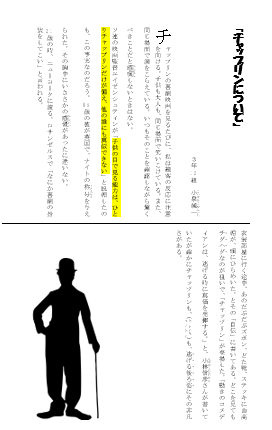
ステップ1:文字列の方向(まずは「縦書き」に!)
先に文章をベタ打ちしておきます。(ひたすら文章を最後まで入力)
参考:「ベタ打ち」のメリット
この文章は文学的なので、縦書きにすると一気に雰囲気が変わります。
- [レイアウト] タブをクリック。
- [文字列の方向] > [縦書き] を選択します。
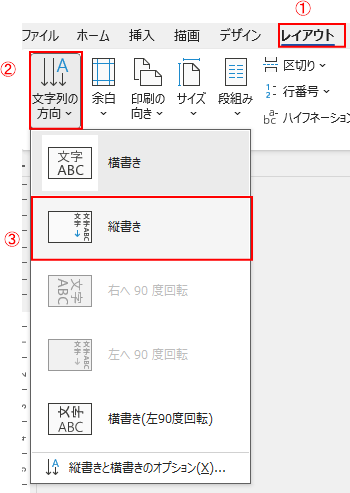
3. タイトル が右側にきて、日本語らしい美しい佇まいになります。

ステップ2:段組み(新聞や雑誌のようなレイアウト)
文章が長い場合、1行が長すぎると読みづらくなります。2段に分けてみましょう。
参考:「段組み」の設定
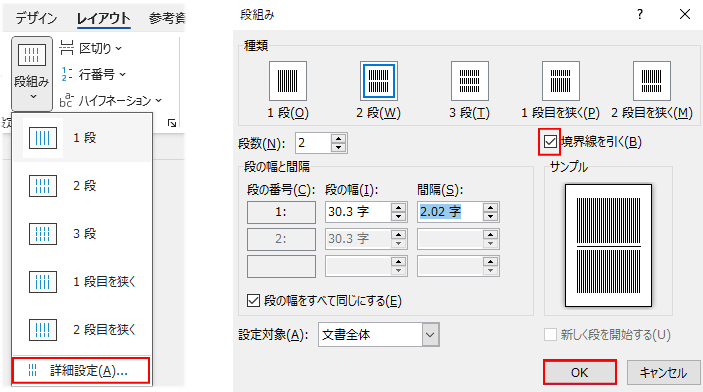
- 本文全体(「チャップリンの喜劇映画を…」 から最後まで)を選択します。
- [レイアウト] タブ > [段組み] > [2段] をクリック。
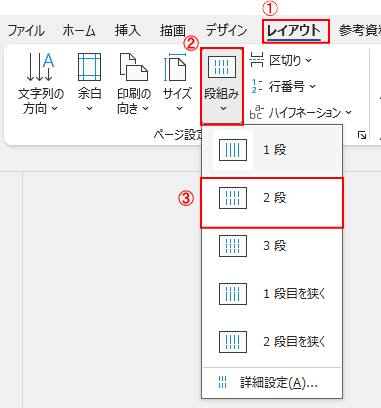
💡段と段の間に線を引きたい場合
「詳細設定」→「段組ダイアログボックス」→「境界線をを引く」に✔を入れます。
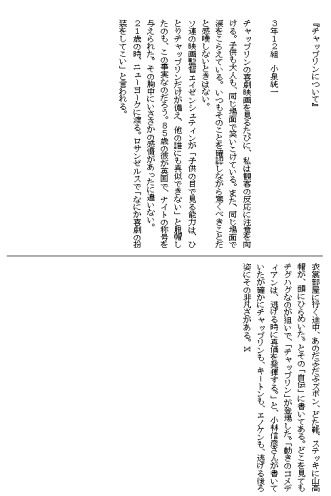
3. カーソルを置き改行すると、下の段に行きます。
これで、雑誌のコラムのような見栄えになります。
ステップ3:ドロップキャップ(最初の1文字を大きく!)
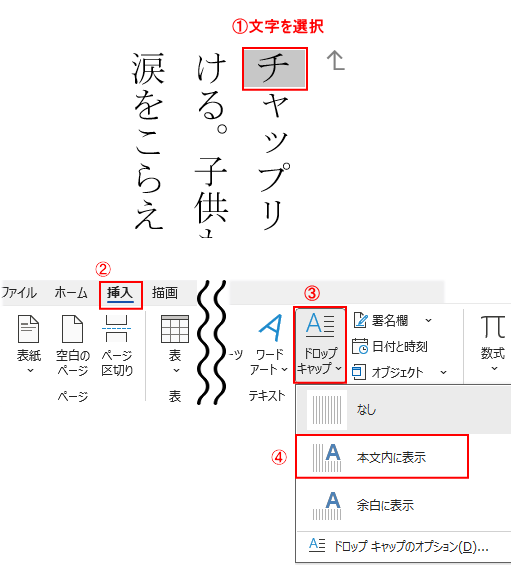
物語の始まりを印象づけるために、最初の「チ」 を大きくします。
- 「チ」の文字を選択します。
- [挿入] タブ > [ドロップキャップ] > [本文内に表示] をクリック。
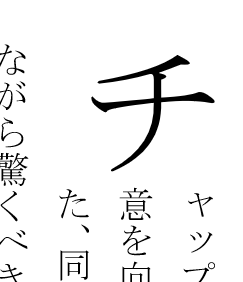
左端の「チ」が数行分の大きさになり、読者の目を引くアクセントになります。
ステップ4:ルビ(読みがなを振る)
難しい言葉や名前 にルビを振って、親切な紙面にしましょう。
- 「感嘆(かんたん)」や「称号(しょうごう)」 などの文字を選択します。
- [ホーム] タブ > [ルビ(ア/亜 のアイコン)] をクリック。
すでにあるカッコ書き をルビ機能に置き換えることで、スッキリとした見た目になります
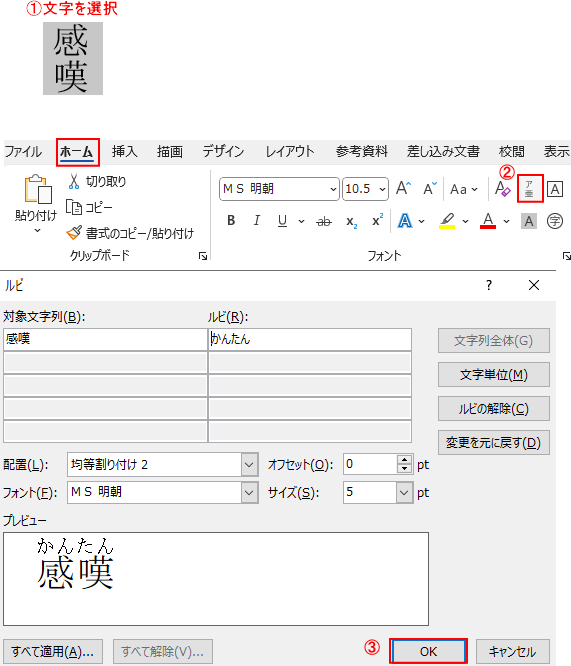

漢字の変換が間違っていた場合は、ルビのところにカーソルがあるので文字を消し再度入力できます。
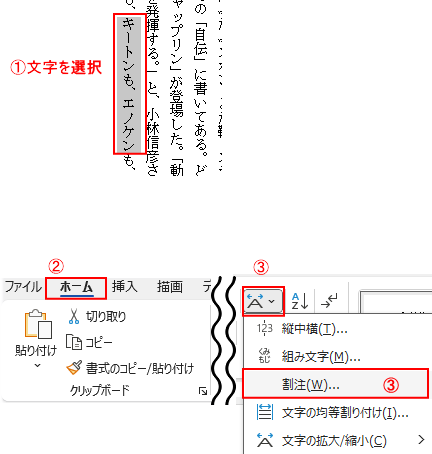
ステップ5:割注(補足情報を小さく2行で)
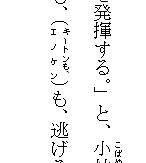
クラス名などの補足情報を、1行分のスペースに2行で小さく入れます。
- 「キートンも、エノケン」 を選択します。
- [ホーム] タブ > [拡張書式(Aの上に矢印があるアイコン)] > [割注] をクリック。
本文の邪魔をせずに、詳細情報をさりげなく添えることができます。
ステップ6:傍点(ピリオドで強調)
特に強調したいキーワードの上に、ポツポツとした点を打ちます。
- 「チグハグ」や「逃げる後ろ姿」 などの言葉を選択します。
- [ホーム] タブ > [フォント設定の右下の矢印] をクリック。
- [傍点] のリストから「・」や「、」を選びます。
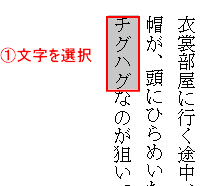

これで、筆者のこだわりが読者に強く伝わります。

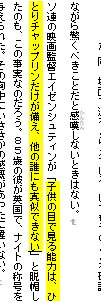
ステップ7:蛍光ペン(大事なフレーズをマーク)
最後に、最も心に響く一文を強調しましょう。
- 「子供の目で見る能力は、ひとりチャップリンだけが備え…」 という一節を選択。
- [ホーム] タブ > [蛍光ペンの色] から好きな色を選びます。
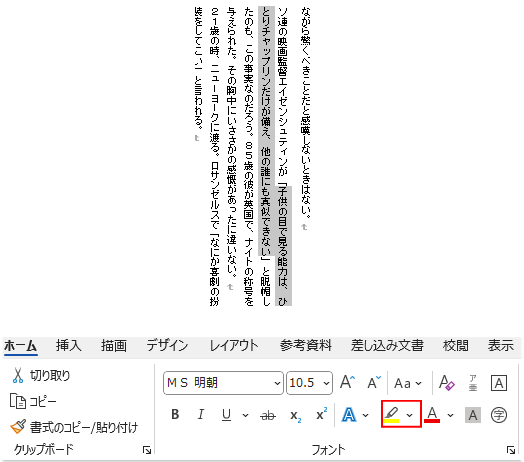
蛍光ペンの色の 下矢印をクリックすると色の変更ができます。
まるで教科書を読み解いているような、ライブ感のある紙面になります。
最後はレイアウト調整
タイトルの文字大きさを変えたり、題名の隣の名前のところを下揃えや画像の挿入など調整して出来上がりです。
「しまった!」を解決。一瞬で元に戻す「書式のクリア」
ルビや傍点、段組みなどをたくさん設定していると、「一度すべてリセットして、普通の文章に戻したい」と思うことがあります。一つずつ解除するのは大変ですが、Wordには一瞬で元に戻すボタンがあります。
操作手順
- リセットしたい文章を選択: 元に戻したい部分、または文章全体(
Ctrl+A)を選択します。 - 「消しゴム付きのA」を探す: [ホーム] タブの「フォント」グループにある、[すべての書式をクリア](アルファベットのAの横にピンクの消しゴムがついているアイコン)をクリックします。
- 一瞬で標準の状態へ: これだけで、ルビ、傍点、太字、色、サイズ、そしてドロップキャップなどの装飾がすべて消え、最初のシンプルな文字に戻ります。

💡 注意点
- 「蛍光ペン」だけは消えません: 蛍光ペンだけは特別な装飾なので、これだけは別途「蛍光ペンの色」ボタンから「色なし」を選ぶ必要があります。
- 「文字列の方向(縦書き)」は維持されます: レイアウトそのものは残るので、文字のデザインだけをリセットしたい時に便利です。
まとめ
- 今回の「チャップリンについて」のレッスンでは、以下の高度なテクニックを学びました。
- 文字列の方向: 縦書きで文学的な雰囲気を出す
- 段組み: 雑誌のようなレイアウトを作る
- ドロップキャップ: 最初の1文字をデザインして目を引く
- ルビ・割注: 読みやすさと情報の整理を両立させる
- 傍点・蛍光ペン: 伝えたい想いを強調する
Wordは単なる「文字入力ソフト」ではなく、あなたのアイデア次第で「デザインツール」に変わります。今回のテクニックを組み合わせて、自分だけの素敵なコラムを完成させてくださいね!
🌱関連する内容をまとめたので、必要に応じてご覧ください。
運営者プロフィール
パソコンインストラクターの経験を生かして、シニアの方や初心者の方に、WordやExcelの「できた!」を届けるために活動しています。