
数字がびっしり並んだ表を見ても、パッと頭に入ってきませんよね。 そんな時は、Excelの「グラフ機能」を使いましょう。
参考:グラフ作成の前に!「行列の入れ替え」や表を見やすく整える方法
「どのデータが多いのか?」「増えているのか減っているのか?」 グラフにすれば一目瞭然です。今回は、基本となる「円グラフ」と「棒グラフ」の作り方を解説します。
グラフ作成の鉄則:まずは「範囲選択」から
グラフ作りで一番大事なのは、「どのデータをグラフにするか(範囲選択)」です。 ここさえ間違えなければ、あとはボタンを押すだけで完成します。
離れたデータを選ぶコツ(Ctrlキー)
表の中で、「項目名(A列)」と「3月のデータ(E列)」のように、離れた場所を選びたい時がありますよね。 そんな時はキーボードの「Ctrl(コントロール)」キーを使います。
【手順】
- まず、1つ目の範囲(A3:A6など)をマウスでドラッグして選びます。
- キーボードの「Ctrl」キーを押したままにします。
- その状態で、2つ目の範囲(E3:E6など)をドラッグして選びます。

「円グラフ」で割合を見せる
全体の中でどれくらいの割合か(シェア)を見せたい時は、円グラフが最適です。
【作り方】
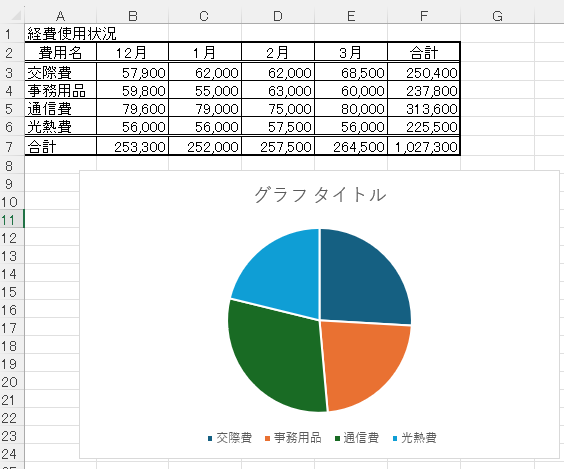
- データを選択した状態で、[挿入] タブをクリックします。
- [円またはドーナツ グラフの挿入] ボタン → [2-D 円] を選びます

一瞬でグラフが表示されました!
見やすく加工する(%の表示)
これだけだと、何%なのか分かりにくいですよね。 数字を表示させましょう。
- グラフをクリックして選択します。
- [グラフのデザイン] タブ → [グラフスタイル] の中から、「%」が表示されているデザイン(スタイル3など)をクリックします。
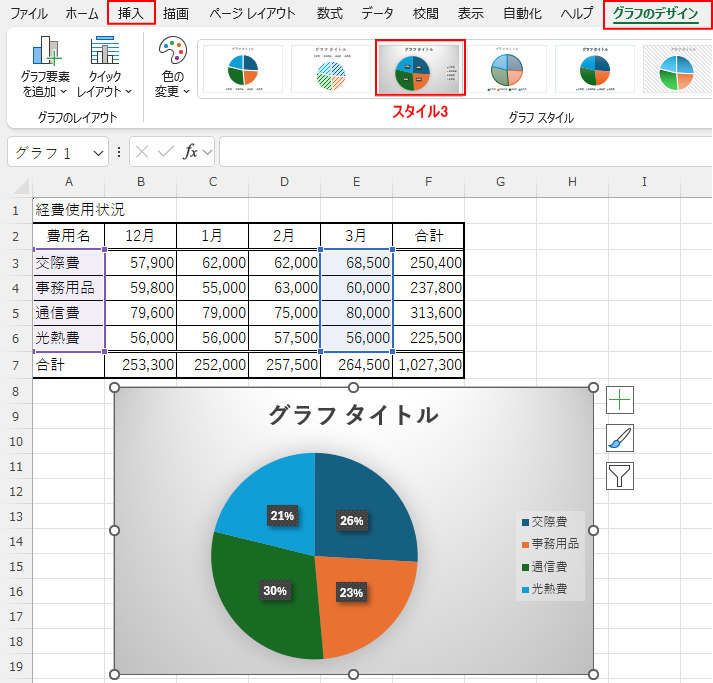

タブ「グラフのデザイン」が表示されていなかったら、グラフの図をクリックすると表示されます。
注目させたい部分を切り離す(切り出し)
「特にこの部分を見てほしい!」という時は、ケーキを切り分けるように扇型を外に出せます。
- 円グラフを1回クリック(全体選択)。
- 切り出したい扇型を、もう1回クリック(個別選択)。
- その扇型を外側に向かってドラッグします。
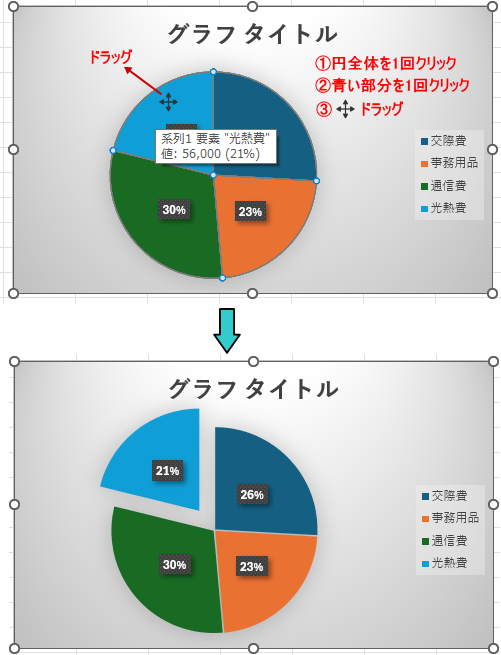
これで、強調したい部分が一目で分かります。
グラフタイトル変更
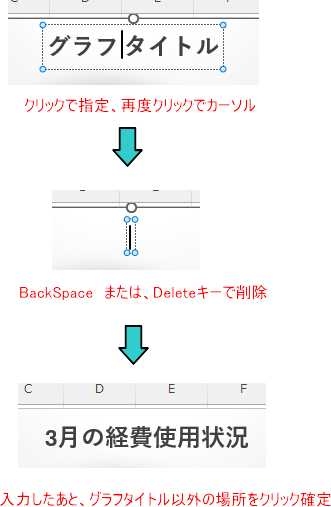
グラフタイトルに「3月の経費使用状況」と入力します
①「グラフタイトル」をクリックして選択します。
②再度、クリックするとカーソルが入るので初期設定の「グラフタイトル」の文字を削除して新しく、「3月の経費使用状況」と入力します。
③「グラフタイトル」以外の場所でクリックすると確定します。
「棒グラフ」で大きさを比べる
データの大小や、変化を見たい時は棒グラフを使います。
【作り方】
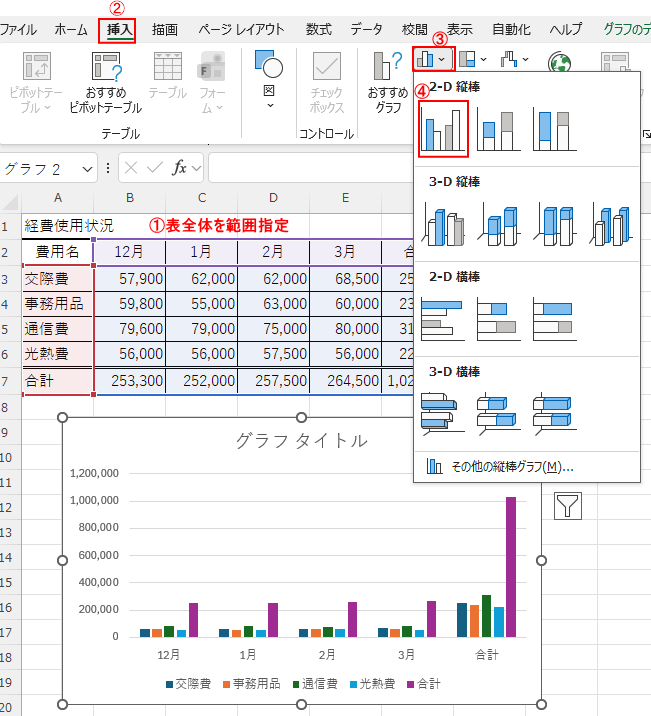
- データ全体(項目と数値)をドラッグして選びます。
- [挿入] タブ → [縦棒/横棒グラフの挿入] → [集合縦棒] を選びます。
「なんか変?」と思ったら(行/列の切り替え)
作ったグラフを見て、「あれ? 月ごとに比較したいのに、項目ごとのグラフになっちゃった(逆だった)」ということがあります。 作り直す必要はありません。
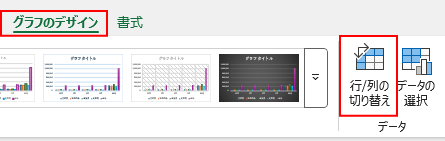
- [グラフのデザイン] タブをクリック。
- [行/列の切り替え] ボタンをクリック。
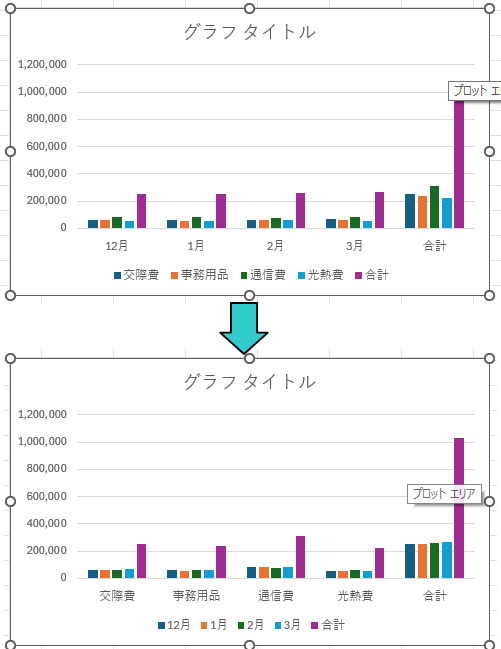
これだけで、X軸とY軸(縦と横)が入れ替わり、理想のグラフになります。
グラフをきれいに配置する裏ワザ(Altキー)
グラフを移動したりサイズを変えるとき、マウスだけでやると「セルの枠線」にピッタリ合わせるのが難しいですよね。
そんな時は、キーボードの「Alt(オルト)」キーの出番です。
- Altキーを押しながらドラッグ(移動)
- Altキーを押しながらサイズ変更
こうすると、磁石のようにセルの枠線にピタッと吸着します。 報告書などで、複数のグラフをきれいに並べたい時に大活躍するプロの技です!
グラフを印刷・削除する
グラフだけ大きく印刷したい
グラフを選択した状態(周りに〇が出ている状態)で印刷を実行すると、用紙いっぱいにグラフだけが印刷されます。 表と一緒に印刷したい場合は、グラフ以外のセルを一度クリックしてから印刷しましょう。
グラフを選択して、 で削除できます。
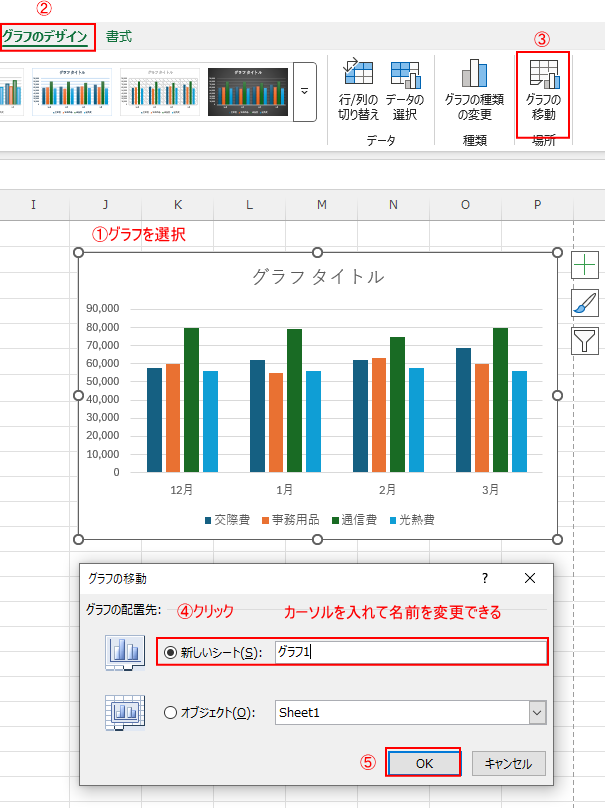
グラフを別のシートに移動する
「データはSheet1、グラフは専用のシートに大きく表示したい」という場合です。
- グラフを選択し、[グラフのデザイン] タブ → [グラフの移動] をクリック。
- 「新しいシート」を選んで「OK」をクリック。
- 「Graph1」という新しいシートが作られ、そこにグラフが移動します。
まとめ
- データ選択は、離れている場所なら「Ctrlキー」を使う。
- 軸がおかしい時は「行/列の切り替え」ボタン。
- きれいに並べるなら「Altキー」で枠線に合わせる。
グラフは見栄えが命です。 まずは「円」と「棒」の2つをマスターして、説得力のある資料を作ってみましょう!
🌱関連する内容をまとめたので、必要に応じてご覧ください。
運営者プロフィール
パソコンインストラクターの経験を生かして、シニアの方や初心者の方に、WordやExcelの「できた!」を届けるために活動しています。