

表現力が上がる3つのグラフカスタマイズ
グラフを作った後、「ここだけ強調したい」「もっとインパクトを出したい」と思うことはありませんか? 今回は、標準のグラフを一歩進めて、「相手に伝わるデザイン」に変える3つのテクニックを解説します。
折れ線グラフの色を「途中から」変える
「ここからが予測値です」「ここから目標達成です」というとき、色を変えると一目で伝わりメリハリのあるグラフを作るのに役立ちます。
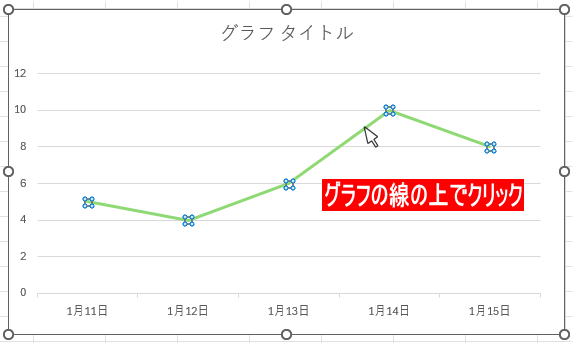
- 色を変えたい「線」をゆっくり2回クリックします(その区間だけが選択された状態になります)。

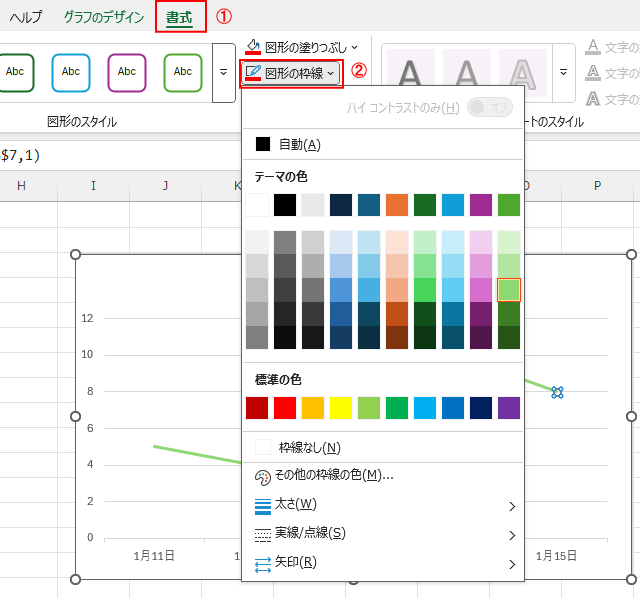
2. 右クリックして [枠線] を選択して任意の色に変更。又は「書式」タブから「図形の枠線」から色を選びます。

ももねこ先生
全部を変えるのではなく、「一部だけ」変えるのがコツです!
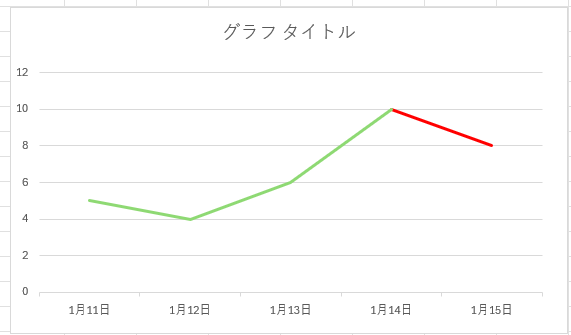
途中から色の変わったグラフが作成されました。
インパクト抜群!「3Dグラフ(立体)」にする
プレゼン資料などで、グラフを主役に見せたいときは立体的なデザインが有効です。
- グラフを選択し、[挿入] タブ から [おすすめグラフ] をクリック。
- 「すべてのグラフ」から「棒」や「円」のメニューの中から、「3-D」とつくアイコンを選びます。

3. [3D回転] の設定を使えば、グラフの角度を上下左右に微調整して、一番かっこいい角度に固定できます。
1.グラフを右クリックして「3Dの回転」をクリックします。
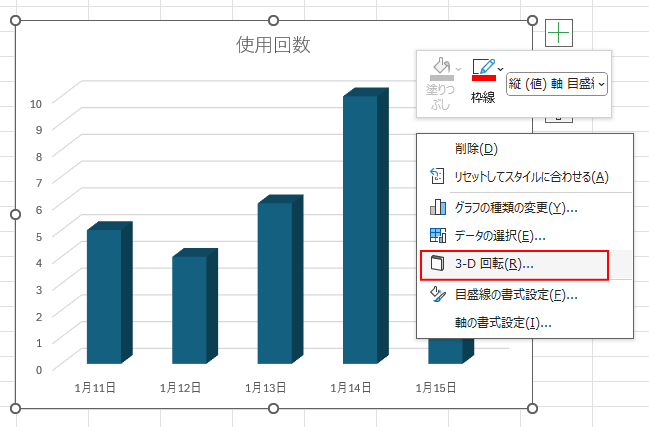
2.「X方向に回転」→左右に動かすことができます。「Y方向に回転」→上下に動かすことができます。
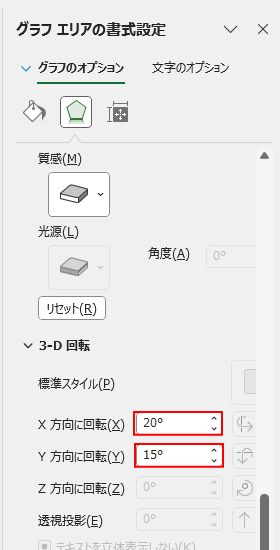
見やすい角度に調整してみましょう。
「複合グラフ」で2種類のデータを組み合わせる
「売上(棒グラフ)」と「利益率(折れ線グラフ)」のように、単位が違うデータを1つにまとめます。
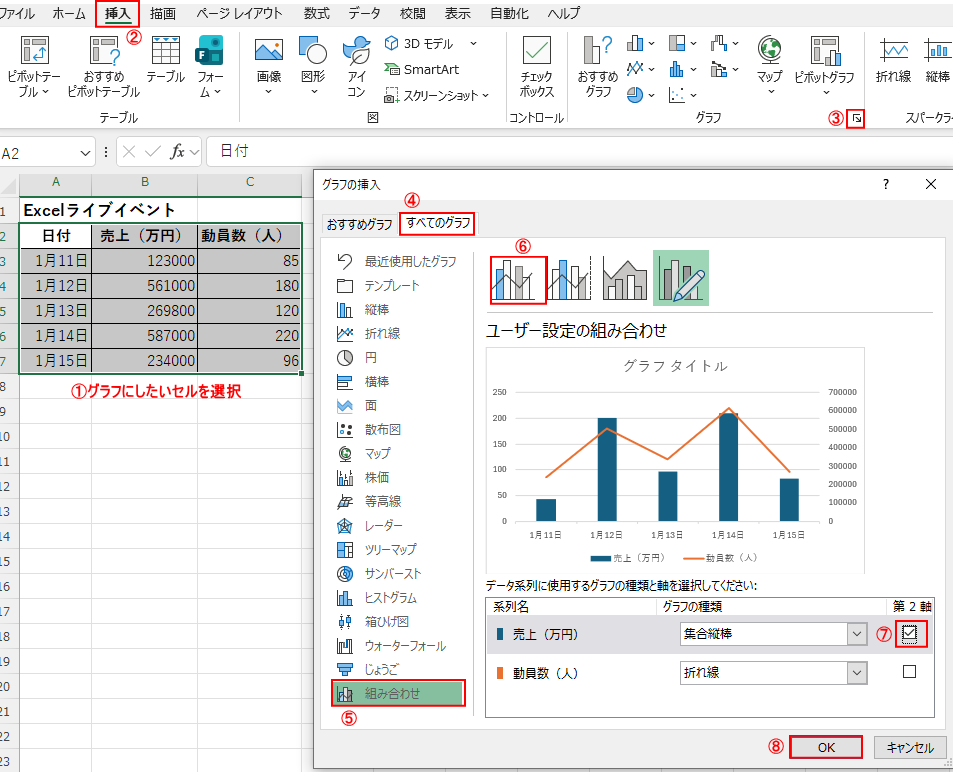
- グラフにしたい範囲をすべて選択して、[挿入] から [おすすめグラフ]。
- [すべてのグラフ] タブの一番下にある [組み合わせ] を選択。
- データごとに「集合棒」や「折れ線」を選び、数値の桁が違う方は [第2軸] にチェックを入れます。
ももねこ先生
左右に目盛りが2つ出るので、異なる種類のデータを一度に比較できるようになります!
💡 迷ったときのチェックリスト
- 色は使いすぎない: 途中で色を変えるときは、1色だけに絞ると目立ちます。
- 3Dはほどほどに: 立体感が出すぎると、数値の正確な高さが読み取りにくくなることがあります。正確さを伝えるなら2D、印象を残すなら3Dと使い分けましょう。
- 凡例を忘れずに: 2種類のグラフを混ぜたときは、どちらが何を表しているか「凡例(はんれい)」を必ず表示させましょう。

運営者プロフィール
パソコンインストラクターの経験を生かして、シニアの方や初心者の方に、WordやExcelの「できた!」を届けるために活動しています。