

便利な機能と、グラフの選び方
表の準備ができたら、いよいよグラフ作成です。でも、「棒グラフ?折れ線グラフ?どれがいいの?」と迷ってしまうことも多いはず。
Excelが最適なグラフを教えてくれる便利な機能と、パッと見で伝わるグラフの選び方を解説します。
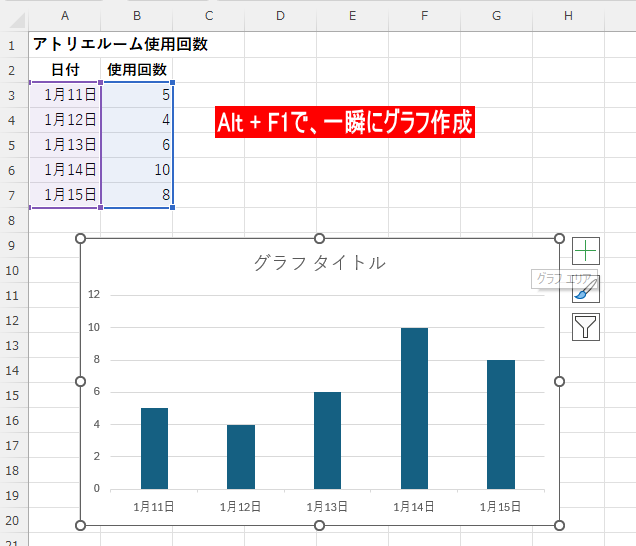
一瞬でグラフが作成されるショートカット「Alt + F1」
範囲を選択して、キーボードの [Alt] + [F1] を同時に押してみてください。 これだけで、Excelが自動で判断した「標準のグラフ」が一瞬で画面に現れます。まずは形にしてみたい時に最強の時短ワザです。
迷ったらこれ!「おすすめグラフ」機能

困ったちゃん
どのグラフを使えばいいのか悩んでしまうんだけど

ももねこ先生
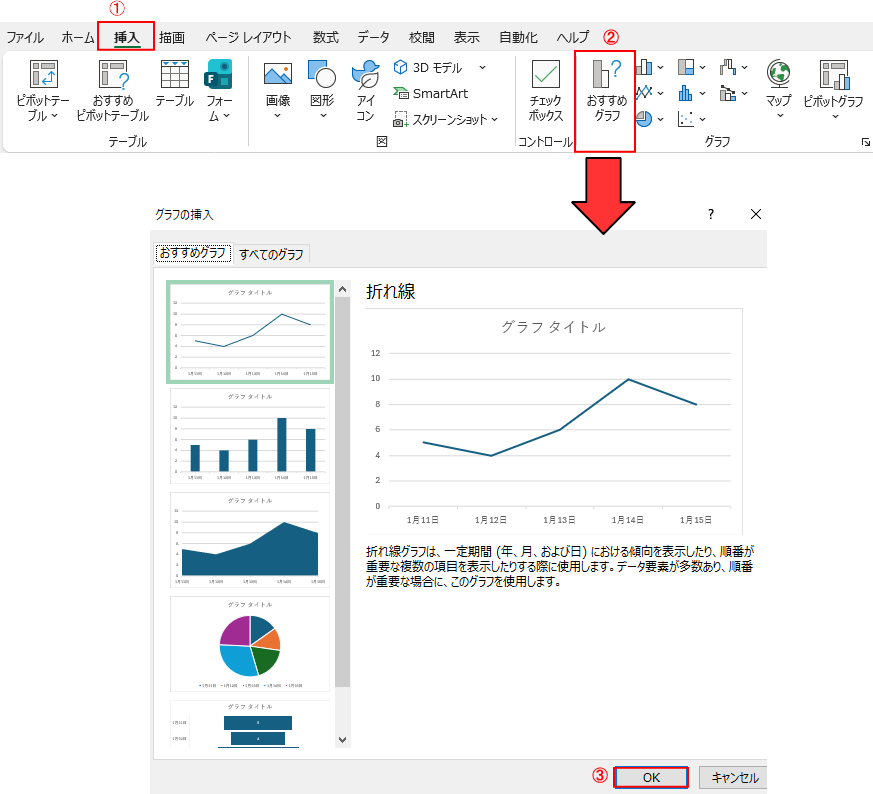
「どんなグラフが適切かわからない」という時は、Excelに相談しましょう。「おすすめグラフ」機能で解決します。
- グラフにしたい範囲を選択します。
- [挿入] タブ > [おすすめグラフ] をクリック。
- Excelがデータの形を分析して、「このデータなら棒グラフがいいですよ」「変化を見るなら折れ線ですよ」といくつか候補を出してくれます。
これだけは覚えたい!3つのグラフ使い分けルール
グラフ選びには、鉄板のルールがあります。これを知っているだけで「デキる人」の資料になります。
| グラフの種類 | 使うタイミング | 例 |
| 棒グラフ | 「大きさ」を比較したい時 | 支店ごとの売上、商品別の販売数 |
| 折れ線グラフ | 「変化」を見たい時 | 月ごとの売上推移、気温の変化 |
| 円グラフ | 「割合」を見せたい時 | アンケート結果、予算の内訳 |
グラフを「見やすく」する仕上げのコツ
グラフが作成されたら、あと一歩で素敵な仕上がりになります。
- タイトルを具体的に: 「売上グラフ」ではなく「2024年度 上半期売上推移」など、何が言いたいかをタイトルにします。
- 色を使いすぎない: 目立たせたい部分だけ色を変え、他はグレーにするなど、色を絞ると一気に洗練されます。
💡 グラフが「変」だと思ったら?
「行列の入れ替え」をしてみてください。グラフを選択した状態で、[グラフのデザイン] タブ > [行/列の切り替え] ボタンを押すだけで、横軸と凡例が入れ替わり、見やすさが劇的に変わることがあります。


運営者プロフィール
パソコンインストラクターの経験を生かして、シニアの方や初心者の方に、WordやExcelの「できた!」を届けるために活動しています。