

GROUPBY関数は、指定した項目(例: 店舗名)でデータをグループ化し、その集計結果を一つのセルから動的な表として自動展開(スピル)させる最新の関数です。
これまで、データの集計にはピボットテーブルが使われてきましたが、GROUPBYを使えば、数式一つで集計表が完成し、元のデータが変わると集計表も瞬時に更新されます。
【対応バージョン】GROUPBY関数は、比較的新しい動的配列関数です
- Excel for Microsoft 365 (サブスクリプション版) で利用可能です。
基本構文(必須3要素)
GROUPBY関数は多くの引数を持ちますが、基本となるのは以下の3つだけです。
=GROUPBY(集計キー, 値, 関数)
| 引数名 | 必須/省略可 | 役割 |
| 集計キー | 必須 | グループ化の基準となる列(例:店舗名、日付) |
| 値 | 必須 | 集計対象となる数値の列(例:売上金額、販売個数) |
| 関数 | 必須 | 集計方法を指定(例:SUM, AVERAGE, COUNTなど) |
GROUPBYの基本操作:「店舗別 販売個数」の集計
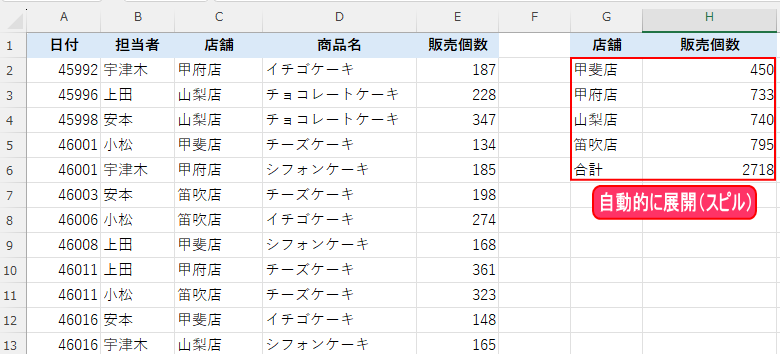
表を使って「店舗」と「販売個数」の合計を集計してみましょう。

- 店舗名を表示したいセルをクリックします。
- 「関数の挿入」→関数の分類から「検索/行列」→GROUPBY→OKをクリック

- 集計キー: グループ化の基準となる列(店舗:
C2:C13) - 値: 集計対象となる列(販売個数:
E2:E13) - 関数: 合計を意味する
SUM - 数式:
=GROUPBY(C2:C13, E2:E13, SUM)

👍この数式をセル G2 に入力すると、結果はG2以下のセルに自動的に展開(スピル)されます。
主に指定できる関数(引数「関数」)
| 関数名 | 意味 |
| SUM | 合計 |
| AVERAGE | 平均 |
| MAX / MIN | 最大値 / 最小値 |
| COUNT | 数値が入っているセルの個数 |
| COUNTA | 空白セルを除くすべてのセルの個数 |
応用テクニック:データ変動に強い集計表を作成
テーブル機能との連携(自動拡張)
GROUPBY関数の真価は、テーブル機能と組み合わせることで発揮されます。
- 元のデータ範囲を選択し、[挿入]タブ → [テーブル] をクリックするか、
Ctrl+Tでテーブルに変換します。 - 数式でテーブル参照(構造化参照)を使います。
※構造化参照 は、テーブル(リスト形式のデータ)をセル番地ではなく「テーブル名」や「列名」で参照できる機能
- 数式:
=GROUPBY(テーブル1[店舗], テーブル1[販売個数], SUM)
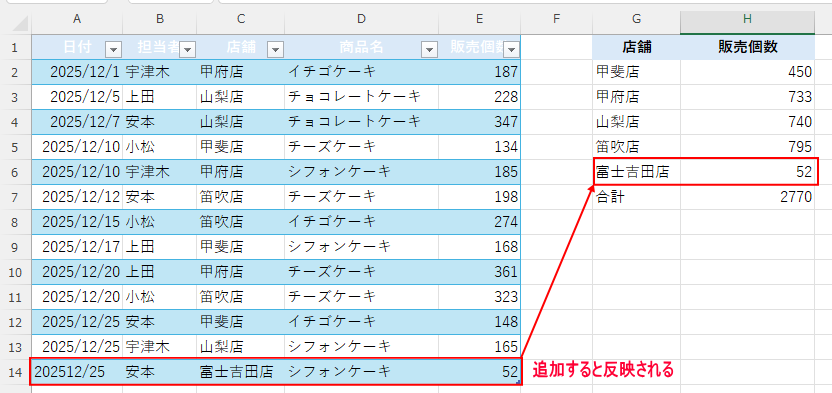
この数式を使えば、テーブルに行を追加するだけで、GROUPBYの集計範囲も自動で広がり、集計表に新しいデータが即座に反映されます(例:富士吉田店が自動追加)。
- テーブルスタイルの変更は、「テーブルデザイン」タブ→テーブルスタイル
複数条件(複数列)で集計する
集計キーを複数指定することで、より細かくグループ化できます。
① 隣接した列で集計する場合
集計キーの範囲を、グループ化したい複数の列を含むように設定します。
- 例(店舗と商品名でグループ化):
=GROUPBY(テーブル1[[店舗]:[商品名]], テーブル1[販売個数], SUM)
②離れた列で集計する場合
HSTACK関数を使って、離れた列を一時的に結合し、それをGROUPBYの集計キーとして使います。
- 例(担当者と商品名で集計):
=GROUPBY(HSTACK(テーブル1[担当者], テーブル1[商品名]), テーブル1[販売個数], SUM)

③TEXT関数を使った月単位の集計
日付データをそのまま集計キーにすると日別集計になります。月単位で集計したい場合は、TEXT関数を使って日付を「年-月」の文字列に変換してからGROUPBYに渡します。
- 例:
=GROUPBY(TEXT(テーブル1[日付], "yyyy/mm"), テーブル1[販売個数], SUM)

テーブルの解除方法
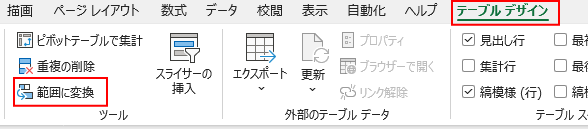
- [テーブルデザイン] タブを開く
- [範囲に変換] をクリック
- 「テーブルを通常の範囲に変換しますか?」と表示されたら [はい] を選択
まとめ
GROUPBY関数は、ピボットテーブルを使わずに動的な集計表を数式で作成できる。- 必須の引数は、集計キー、値、関数の3つだけ。
- テーブル機能と組み合わせることで、データが追加されても自動で集計範囲が調整される(自動拡張)。
- 複数の列をキーにしたい場合や月単位の集計など、柔軟な応用が可能。
GROUPBY関数をマスターすれば、データ分析の作業時間を大幅に短縮できます。
🌱関連する内容をまとめたので、必要に応じてご覧ください。


運営者プロフィール
パソコンインストラクターの経験を生かして、シニアの方や初心者の方に、WordやExcelの「できた!」を届けるために活動しています。