
「この段落だけ、全体的に右側に寄せたい」 「引用文だから、少し幅を狭くして目立たせたい」
そんな時、スペースキーを何回も押してませんか? スペースキーで隙間を作ると、文字を修正した時にズレてしまいます。
Wordには、文章の開始位置を自由に動かせる「インデント」という機能があります。 これを使えば、後から文字数が増えてもレイアウトは崩れません!
感覚的に動かす!マウスで「左インデント」
まずは、マウスを使って「ここら辺まで動かしたいな」と感覚的に調整する方法です。 画面上部の目盛り(ルーラー)を使います。 ※目盛りがない場合は、[表示]タブの[ルーラー]にチェックを入れてください。
【手順】
- 動かしたい文章全体をドラッグして選択します。
- ルーラーの左側にあるマークを見ます。 砂時計のような形をしていますが、掴むのは、一番下の四角いマーク(□)です。
- この四角(左インデント)を、目盛りの「4」までドラッグします。動かしたい文章全体をドラッグして選択します。
- ルーラーの左側にあるマークを見ます。 砂時計のような形をしていますが、掴むのは一番下の四角いマーク(□)です。
- この四角(左インデント)を、目盛りの「4」までドラッグします。
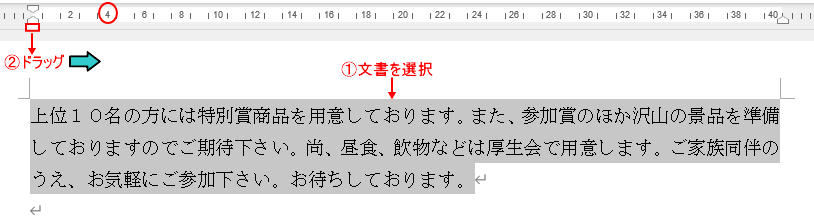
注意! 上の三角(▼)を掴んでしまうと、1行目だけがズレてしまいます。 「四角(□)」を掴むのが、全体を動かすコツです。

数字できっちり指定する!「段落」設定
次は、「左を3文字、右も3文字空けて、中央に寄せたい」という時のように、数字で正確に指定する方法です。 「引用文」や「注意書き」を作る時によく使います。
【手順】
- 設定したい文章全体を範囲選択します。
- [ホーム] タブ → [段落] グループの右下にある小さな矢印ボタンをクリックします。
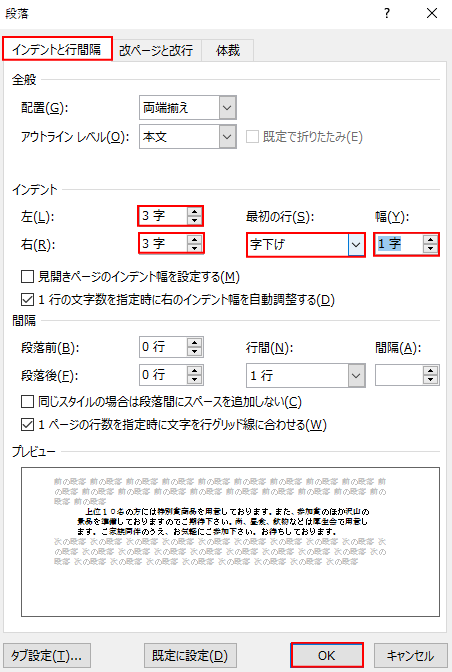
- 設定画面(インデントと行間隔)が開くので、以下のように入力します。
- 左(インデント):
3字 - 右(インデント):
3字 - 最初の行: 「なし」から「字下げ」に変更
- 幅:
1字
4. 「OK」をクリックします。

何が起きたの?
これで、以下の設定が一気に適用されました。
- 左右のインデント(3字): 両端が3文字分ずつ内側に入り、文章の幅が狭くなりました。
- 字下げ(1字): 段落の1行目だけ、さらに1文字分空白が空きました。

「字下げ」とは?
日本語の作文ルールである「段落の最初は1マス空ける」を自動でやってくれる機能です。 これ設定しておけば、改行するたびに勝手に1文字空くので、わざわざスペースキーを押す必要がなくなります。
1行目のインデント
文章全体を範囲指定して、1行目インデントを「4」までドラック
1行目のみ「4」までインデントされます。
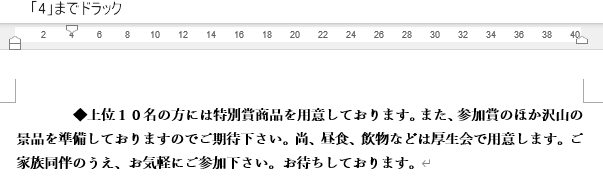
※ ルーラーをドラッグするとき、 キーを押しながらマウスをドラッグすると、インデント幅が数値として表示されますので、正確なインデントができます。
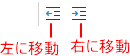
他に、[ホーム] タブ → [段落] グループの中ボタンで一文字ずつ左・右に移動します。
ぶら下がりインデント
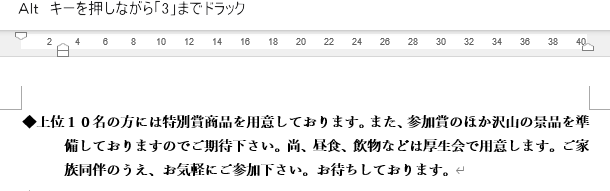
文章全体を範囲指定して下さい。ぶら下げインデントを「3」までドラッグして下さい。
2行目以降がインデントされます。
まとめ
- 文章全体を動かす時は、スペースではなく「インデント」を使う。
- マウスで動かす時は、ルーラーの「四角(□)」をドラッグする。
- きっちり数値を決めたい時は「段落」画面を使う。
これを覚えると、Word文書がグッと読みやすくなりますよ!
メニュー表など作成したいときはタブとリーダーを使うと簡単です。
Lesson8へ



運営者プロフィール
パソコンインストラクターの経験を生かして、シニアの方や初心者の方に、WordやExcelの「できた!」を届けるために活動しています。