
Word に画像を挿入したときに、 「画像が動かない」 「勝手にずれる」 「思った位置に置けない」 という悩みはとても多いです。
実は、Word の画像が思い通りに動かないのは、 “レイアウトオプション(文字列の折り返し)”の設定が原因です。
この記事では、画像が動かない理由と、 思い通りに配置するための設定を、解説します。
画像が動かないのは「行内」になっているから
Word に画像を挿入すると、最初は必ず 「行内」 という状態になります。
行内は、画像を 文字と同じ扱い にする配置方法です。 そのため、
- 画像が行の中に固定される
- マウスで自由に動かせない
- 上下にしか動かない
という状態になります。

上下にしか動かないときは、この「行内」になっています。
「画像が全然動かない」というほとんどが、この“行内のまま”の状態です。
画像を自由に動かしたいときは「四角」か「前面」にする
画像を自由に動かしたい場合は、 レイアウトオプションを 「四角」 または 「前面」 に変更します。
レイアウトオプションの開き方
画像をクリックすると、右側に小さなアイコン(犬のマーク)が出ます。 これが レイアウトオプション です。
- 画像をクリック
- 右側に出るアイコンをクリック
- 「行内」「四角」「前面」などを選ぶ

ここをクリックすると、画像の動き方を変更できます。
四角
画像の周りに四角い枠ができ、文章がその外側に回り込みます。
自由に動かせて、文章も読みやすい配置です。
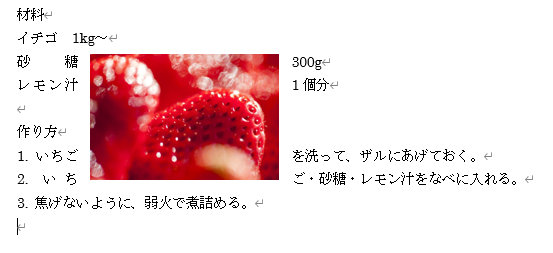
マウスで自由に動かせるようになるので、最も使いやすい配置です。
前面
画像が文章の上に乗る状態です。
最も自由に動かせますが、文章が隠れることがあります。
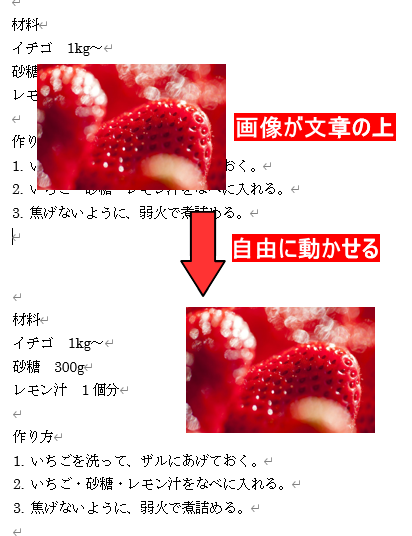
最も自由に動かせますが、文章が隠れることがあるので注意が必要です。
これだけで、画像の動き方が大きく変わります。
画像が勝手に動くのは「アンカー」が原因
画像を「四角」や「前面」にすると、 画像の左上に アンカー(いかりマーク) が表示されます。
アンカーは、 “この段落に画像がくっついています” という印です。
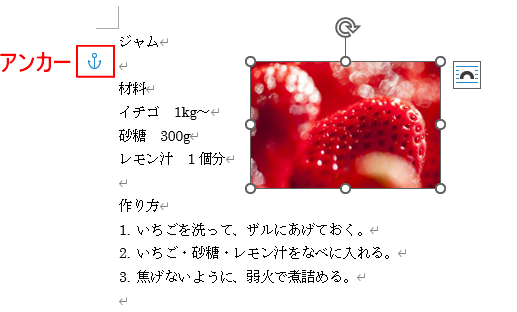
文章を入力すると画像が動くのは、このアンカーが原因です。
そのため、
- 文章を入力すると画像がずれる
- 段落を削除すると画像が移動する
という現象が起こります。
画像を固定したいときは「アンカーを固定」する
画像が勝手に動いて困る場合は、アンカーを固定すると安定します。
- 画像を右クリック
- 「レイアウトの詳細設定」を開く
- 「アンカーを固定」にチェック

文章を追加しても位置がずれにくくなる便利な設定です。

文章を追加しても位置がずれにくくなる便利な設定です。
これで、文章を入力しても画像が動きにくくなります。
画像が消えたように見えるときの原因
教室でよくある質問が 「画像が消えました」 というもの。
実際には消えておらず、次の原因が多いです。
背面にある
「前面」に変更すると見えるようになる
ページの外に移動している
スクロールして探すか、レイアウトを「四角」に戻す
アンカーが別の段落に移動してしまった
アンカーを固定すると防げる
まとめ
- 画像が動かないのは「行内」だから
- 自由に動かしたいときは「四角」か「前面」
- 勝手に動くのはアンカーが原因
- アンカーを固定すると安定する
- 画像が消えたように見えるときは「背面」や「ページ外」が原因
Word の画像は、レイアウトオプションを理解すると思い通りに配置できるようになります。

🌱関連する内容をまとめたので、必要に応じてご覧ください。


運営者プロフィール
パソコンインストラクターの経験を生かして、シニアの方や初心者の方に、WordやExcelの「できた!」を届けるために活動しています。