

「売上の高い順に並べ替えたい」 「東京都在住の人だけを表示したい」
データがたくさんある時、目で探すのは大変ですよね。 Excelには、大量のデータを一瞬で整理・抽出する「データベース機能」が備わっています。
今回は、その基本となる「リストの作り方」と、便利な「並べ替え・フィルター」の使い方を解説します。
まずは準備!「正しいリスト」の3つのルール
Excelに「これはデータベースだよ」と認識させるには、表の作り方にルールがあります。 これを「リスト」と呼びます。
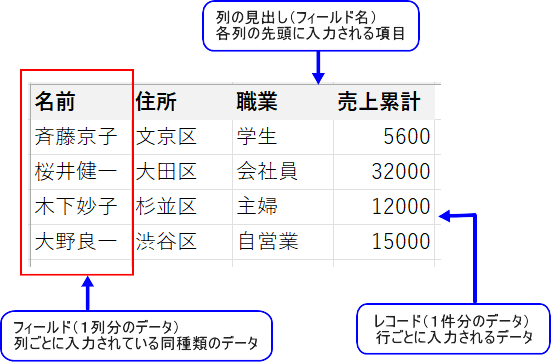
【ルール①】1行目は必ず「見出し」にする
1行目には「名前」「住所」「金額」などのタイトル(フィールド名)を入れます。ここが空白だと機能しません。
【ルール②】空白の行・列を作らない
データとデータの間に空っぽの行や列があると、Excelは「ここで表が終わりだな」と勘違いしてしまいます。必ず詰めて入力しましょう。
【ルール③】1つの列には同じ種類のデータを
「金額」の列に「〇〇円」という文字と「1000」という数字が混ざっていると、正しく計算や並べ替えができません。
データを整理する「並べ替え(ソート)」
データをあいうえお順や、数字の大きい順に並べ替える機能です。
基本:大きい順・小さい順
「売上累計」が高い順(ランキング形式)に並べ替えてみましょう。
- 「売上累計」の列内のセルを1つだけクリックします。 (※範囲選択しなくてOK!Excelが自動で表全体を認識します)
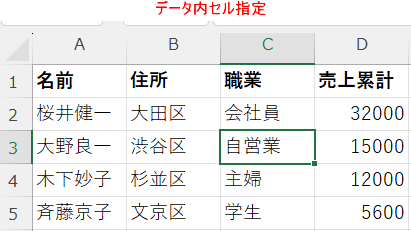
2. [データ] タブ → [降順(ZA↓)] ボタンをクリックします。

- 昇順(AZ↑): 小さい順(あ→ん、1→10)
- 降順(ZA↓): 大きい順(ん→あ、10→1)
これだけで、一番売上が高い人が一番上にきました!

応用:住所順に並べて、さらに売上順にする
「住所ごと(北区、新宿区…)にまとめて、その中で売上が高い順に見たい」という場合です。
- 表の中をクリックし、[データ] タブ → [並べ替え](大きなボタン)をクリック。

2. 設定画面で以下のように設定します。
- 最優先されるキー:「住所」/ 順序:「昇順」

3. 左上の [レベルの追加] をクリックします。
4. 2段目の設定をします。
- 次に優先されるキー:「売上累計」/ 順序:「降順(大きい順)」
5. 「OK」をクリック。

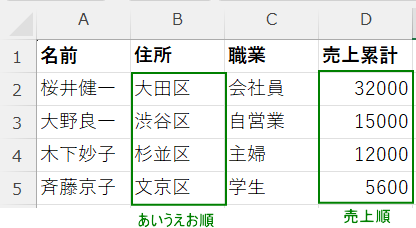
これで、「地域ごとの売上ランキング」が完成しました!
欲しいデータだけ探す「オートフィルター」
表の中から、特定の条件に合うデータだけを抜き出して表示(抽出)する機能です。
フィルターの開始
- 表の中をクリックします。
- [データ] タブ → [フィルター」オートフィルタをクリック。

3. 見出しの右横に「▼」ボタンが付きました。

基本:チェックボックスで選ぶ
「文京区」の人だけを表示してみましょう。
- 「住所」の「▼」をクリックします。
- 「すべて選択」のチェックを外し、「文京区」だけチェックを入れます。
- 「OK」をクリック。


これで文京区以外のデータが隠れました(削除されたわけではありません)。 さらに「職業」の▼で「会社員」を選べば、「文京区の会社員」に絞り込めます。
- 元に戻すとき: もう一度「▼」を押し、「フィルターのクリア」を選びます。

プロ級テクニック!「数値フィルター」
チェックボックスで選ぶだけでなく、「上位〇名」や「〇〇円以上」といった高度な抽出もできます。
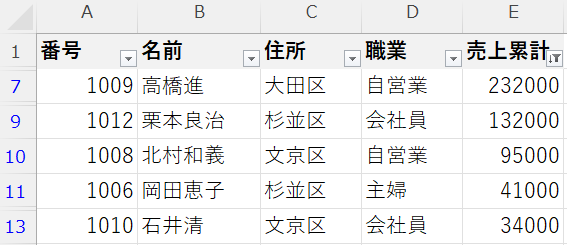
その①:トップテン(上位10位)
「売上トップ5を表彰したい」という時に便利です。
- 「売上累計」の▼をクリック。
- [数値フィルター] → [トップテン] を選択。
- 数字を「10」から「5」に変更してOK。


その②:範囲指定(〇〇以上~〇〇以下)
「売上が3万円~8万円の中堅層を見たい」という場合です。
- 「売上累計」の▼をクリック。
- [数値フィルター] → [指定の値以上](または範囲内)を選択。
- 条件を設定します。
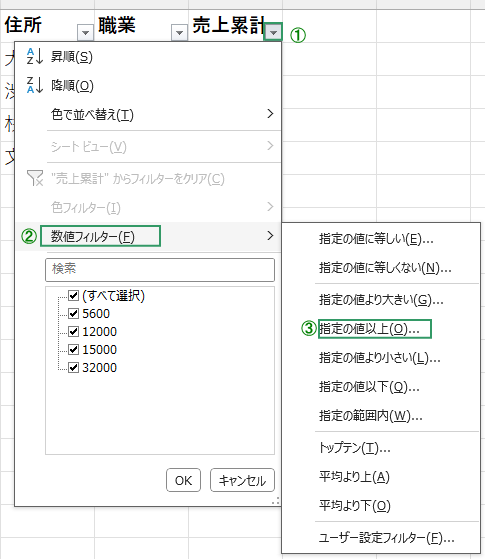
- 上の欄: 30000 / 以上
- (ANDにチェックが入っていることを確認)
- 下の欄: 80000 / 以下

ANDとORの違い
- AND(かつ): 「3万以上、なおかつ、8万以下」。範囲を絞るときに使います。
- OR(または): 「東京の人、または、大阪の人」。条件を広げるときに使います。

まとめ
- リストの作り方:1行目は見出し、空行は作らない。
- 並べ替え:単純な並べ替えはボタン一つ、複雑な条件は「並べ替え」ダイアログで。
- フィルター:チェックボックスだけでなく、「数値フィルター」を使えば分析力が上がる!

これらを使いこなせば、数千件のデータがあっても一瞬で必要な情報が見つかりますよ!

運営者プロフィール
パソコンインストラクターの経験を生かして、シニアの方や初心者の方に、WordやExcelの「できた!」を届けるために活動しています。