
「イベントの案内状を100人に送りたい」 「年賀状の宛名を一人ひとり手打ちするのは大変…」
そんな時に使うのが、Wordの「差し込み印刷(さしこみいんさつ)」です。 これを使えば、1つのひな形を作るだけで、100人分でも1000人分でも、一瞬で宛名を変えて印刷できます。
差し込み印刷の仕組み(料理に例えると?)
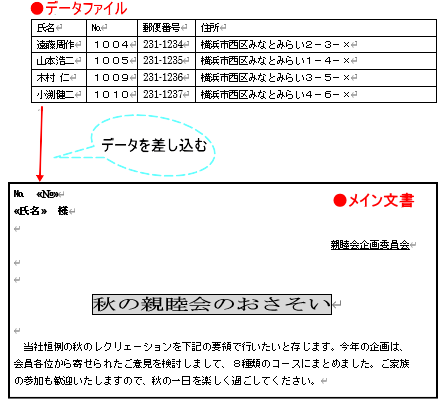
差し込み印刷には、必ず2つのファイルが必要です。
- メイン文書(ひな形):案内状の本文や、ハガキのデザインなど。
- (例えるなら「お皿」)
2. データファイル(住所録):相手の名前や住所が一覧になったもの。Excelで 作るのが一般的です。
- (例えるなら「具材」)
この2つを合体(差し込み)させて、人数分の文書を完成させます。
手順①:まずは「具材」と「お皿」を用意
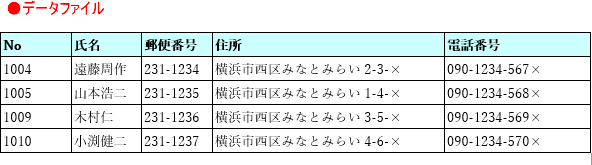
1. データファイル(住所録)を作る
まずはExcelで、以下のような住所録を作って保存しておきましょう。 1行目には必ず「氏名」「郵便番号」「住所」などの見出しを入れてください。
2. メイン文書(ひな形)を作る
次に、Wordで案内状の本文を作ります。 宛名を入れたい場所(「〇〇様」など)は、まだ空欄にしておいてください。
様
親睦会企画委員会
秋の親睦会のお知らせ
当社恒例の秋のレクリエーションを下記の要領で行いたいと存じます。
手順②:WordとExcelを合体させる
ここからが本番です。Wordの画面で操作します。
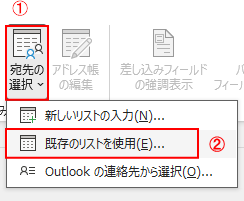
- [差し込み文書] タブをクリックします。
- [宛先の選択] → [既存のリストを使用] をクリックします。
- 先ほど作ったExcelの住所録ファイルを選んで「開く」をクリックします。
- 「テーブルの選択」画面が出たら、住所録があるシート(Sheet1など)を選んで「OK」します。
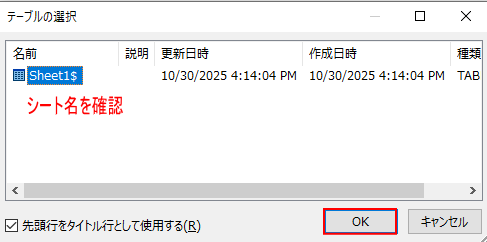
これで、Wordの裏側にExcelデータが繋がりました!
手順③:宛名が入る場所を決める(差し込み)
「ここに名前を入れてね」という指示を出します。
- Wordの本文中の、名前を入れたい場所をクリックします。
- [差し込みフィールドの挿入] ボタンをクリックします。
- リストから「氏名」を選びます。
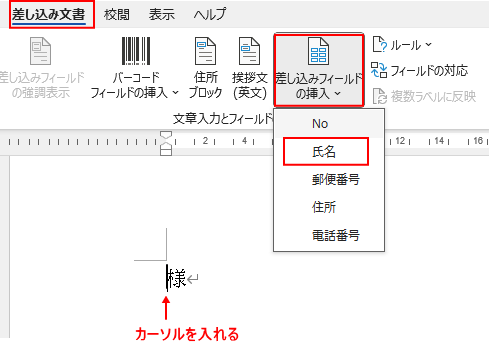
すると、画面には «氏名» と表示されます。 これが「ここにExcelの氏名データが入るよ」というマークです。
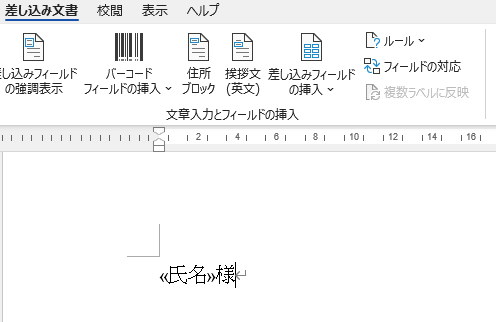
※「様」という敬称はWord上で直接手入力しておきましょう。
(例: «氏名» 様)
手順④:確認して印刷する
- [結果のプレビュー] ボタンをクリックします。
«氏名»だった部分が、実際の名前(例:山田 太郎)に変わります!- 右上の矢印ボタン
▷を押すと、2人目、3人目…と表示が変わるのを確認できます。

印刷する
最後に印刷です。いつもの「ファイル」→「印刷」ではありません。
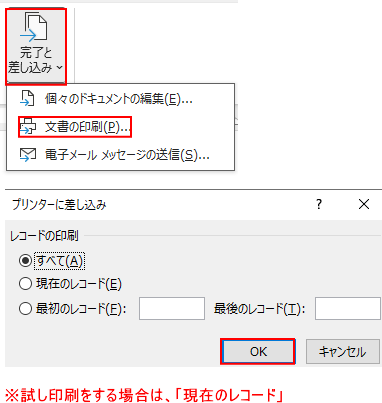
- [完了と差し込み] ボタン → [文書の印刷] をクリックします。
- [すべて] を選んで「OK」を押すと、全員分の印刷が始まります。
注意!保存したファイルを開く時の「怖いメッセージ」
差し込み印刷を設定したWordファイルを保存して、次に開こうとすると、こんなメッセージが出ることがあります。
「この文書を開くと、次のSQLコマンドが実行されます…」
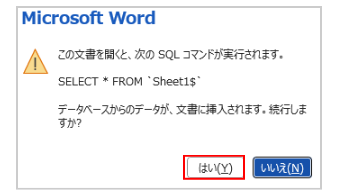
(「この文書を開くと…」という警告メッセージの画面)
「えっ、ウイルス!?」と驚くかもしれませんが、安心してください。 これは「前回つなげたExcel住所録を、もう一回読み込みますか?」と聞いているだけです。
ここでは迷わず「はい」を押してください。これで作業の続きができます。
まとめ
- Word(お皿)とExcel(具材)を用意する。
- [差し込み文書] タブで2つを合体させる。
- [差し込みフィールドの挿入] で場所を指定する。
- 次回開く時の「SQLメッセージ」は「はい」でOK!

これで、大量の宛名印刷も怖くありません!
運営者プロフィール
パソコンインストラクターの経験を生かして、シニアの方や初心者の方に、WordやExcelの「できた!」を届けるために活動しています。