

Excelで正しくデータを扱うために重要なのが
「数値・日付の書式設定(表示形式)」です。
見た目を整えるだけの機能と思われがちですが、MOS試験では
- 数値を通貨表示にする
- 日付の形式を変更する
- 桁区切りを設定する
といった、表示形式を正確に設定できるかが問われます。
実際によくあるのが
- 数値のままで通貨にしていない
- 日付の表示形式が違う
- 桁区切りを忘れる
このようなミスで失点してしまうケースです。
この記事では、Excelの基本となる
数値・通貨・日付などの表示形式の設定方法をわかりやすく解説し、
MOS試験で確実に得点するためのポイントまでまとめています。
表示形式とは?
データの見せ方を変える機能です
例
- 1000 → 1,000
- 1000 → ¥1,000
- 20250301 → 2025/03/01
中身は同じでも見え方が変わる
数値の表示形式(標準・数値・桁区切り)
■ 標準(デフォルト)
- 何も設定していない状態
- 数値は右寄せ、文字は左寄せ
■ 数値(小数点の桁数を指定)
ホーム → 数値グループ
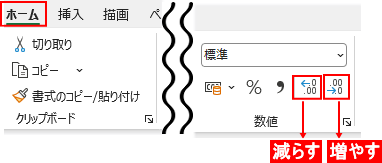
- 小数点以下の桁数を増やす
- 小数点以下の桁数を減らす
MOSでは 「小数点以下 1 桁にしなさい」 などが出る。

小数点以下1桁とは、小数点のすぐ右側にある最初の桁のことです。
例えば、123.456とう数の場合「4」が小数点以下1桁にあたります。
■ 桁区切り(, の表示)
- ホーム → 桁区切りスタイル(,)
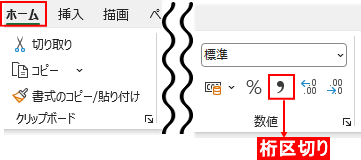
例: 10000 → 10,000
よく出る操作
- 「桁区切りスタイル」
- 小数点以下の表示桁数を変更
MOSのポイント
👉 指定された桁数に合わせること
通貨・会計(¥マーク)
■ 通貨(¥100 など)
- ホーム → 通貨
- ¥マークが数字のすぐ横に付く
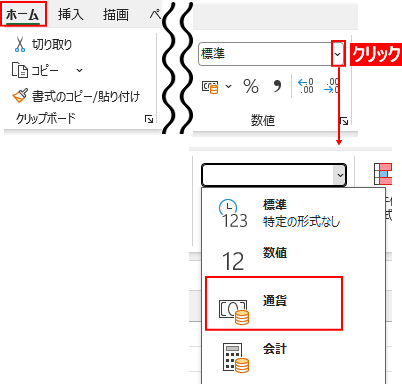
¥1,000
¥200
¥30
■ 会計(¥ が左端に揃う)
- ホーム → 会計
- ¥ がセルの左端に揃う
- 数値は右端に揃う
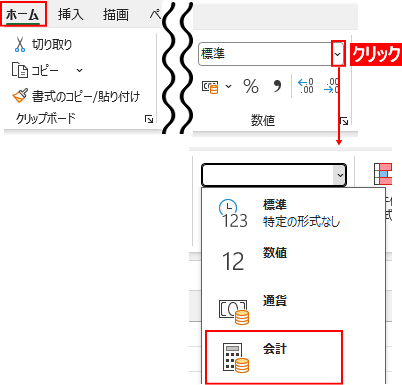
¥     1,000
¥       200
¥        30
MOSでは 「会計書式を適用しなさい」 が頻出。
よくあるミス(超重要)
- 通貨と会計を間違える
- 見た目を確認しない
これで普通に減点されます
MOSでは「通貨・会計」の
👉 違いを理解して選べるかがポイント
日付の表示形式(短い日付・長い日付)
■ 短い日付
例: 2024/4/1 2024-04-01
ホーム → 数値グループのプルダウン から選択。
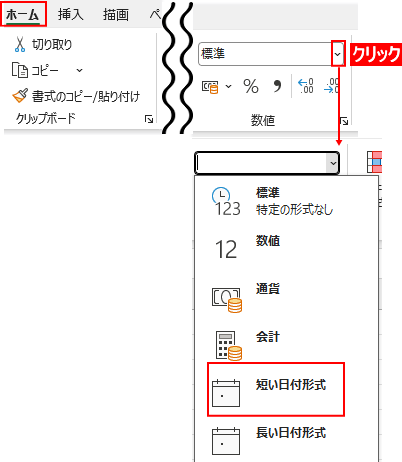
■ 長い日付
例: 2024年4月1日(月)
ホーム → 数値グループのプルダウン から選択。
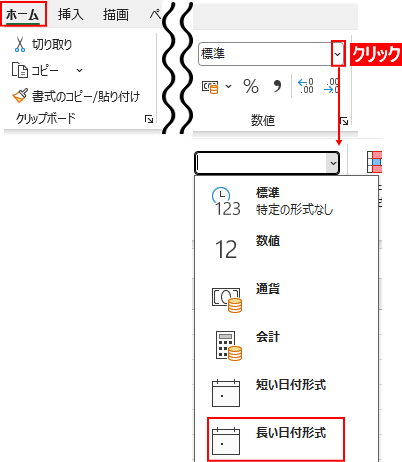
MOSでは 「短い日付にしなさい」 がよく出る。
パーセンテージ(%)
- ホーム → %スタイル
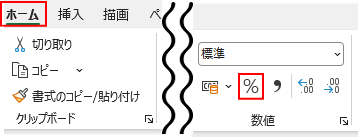
例: 0.25 → 25%
MOSでは 「パーセンテージにしなさい」 が定番。
パーセンテージは頻出 なので、ここを押さえると得点が安定します。
出題パターン
①「セル B3 の値をパーセンテージとして表示しなさい。」
操作: ホーム → %スタイル または Ctrl + Shift + %
②「セル B3 の値を小数点以下 1 桁のパーセンテージで表示しなさい。」
操作:
- %スタイルを適用
- 小数点以下の桁数を増やす(ホームの小数点ボタン)
例: 0.256 → 25.6%
③「パーセンテージを解除し、標準の数値に戻しなさい。」
操作: ホーム → 表示形式 → 標準
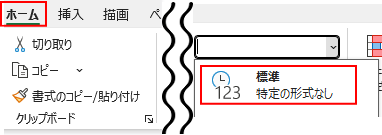
例: 25% → 0.25 に戻る
④「セルの書式設定を使ってパーセンテージにしなさい。」
操作: 右クリックまたはCtrl + 1 → セルの書式設定 → パーセンテージ
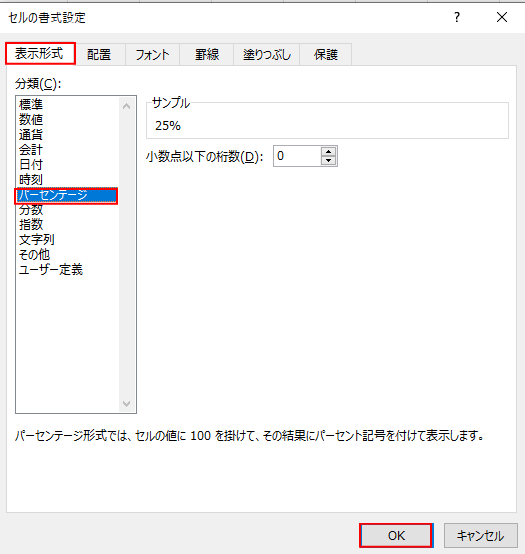
MOSでは「セルの書式設定を開く」指示が出ることがあります。
2ステップの複合問題
MOS一般は「基本的な数式」と「表示形式」を理解しているかを確認する試験です。
そのため、
- 割合の計算(=割り算)
- パーセンテージ表示(表示形式)
この2つを組み合わせた問題は、 “基本操作+基本数式” の代表例 として頻出です。
例題(MOS本番風)
問題:セル C3 に、売上(B3)が売上合計(B10)に占める割合を求め、 小数点以下 1 桁のパーセンテージで表示しなさい。
- C3 に=B3/B10 と入力
- %スタイル
- 小数点以下を 1 桁にする
MOSでの採点ポイント(重要)
① 数式で求める(手入力で 25% と入れたら不正解)
MOSは 数式で計算しているか をチェックします。
② パーセンテージは「表示形式」
0.25 → 25% 中身は変わらない。
③ 小数点以下の桁数も採点対象
1桁・2桁など指定されることがある。
ユーザー定義(ごく基本)
MOS一般でユーザー定義が出ることは “まれ”。 出ても ごく基本的なものだけ です。
👉 “保険として覚えておく”のがベスト
手順
- 対象のセルを選ぶ(例:A1 を選択)
- Ctrl + 1(MOSで頻出ショートカット)
- 左側の一覧から 「表示形式」 を選ぶ(最初から開いている場合もある)
- 一覧の一番下にある 「ユーザー定義」 をクリック
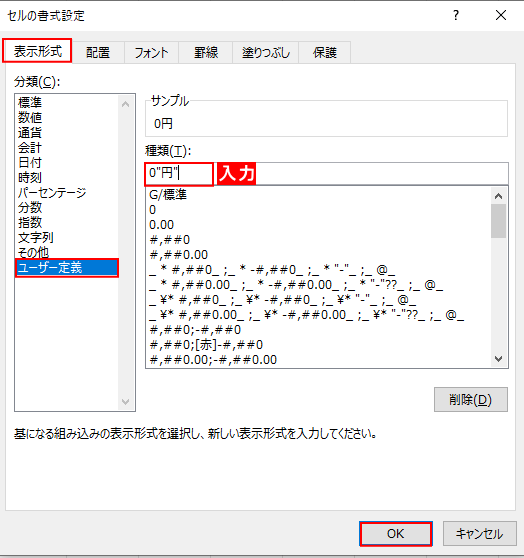
数値の後ろに文字を付ける
例: 「セルの値の後ろに “円” を付けて表示しなさい」
→ ユーザー定義:0″円”
電話番号・郵便番号の形式
例: 「000-0000 の形式で表示しなさい」
→ ユーザー定義:000-0000
先頭に 0 を付けて表示
例: 「4桁で表示し、足りない桁は 0 を付けなさい」
→ ユーザー定義:0000
合格するコツ
この3つ
✔ 指示をよく読む→ 表示形式は細かい
✔ 見た目で確認→ 数値が合っていてもNG
✔ 書式設定を使い分ける→ ホーム or Ctrl + 1
まとめ
表示形式は
「見た目だけ」ではなく得点に直結する操作です
MOSでは
指示通りに再現できるかがすべて
なので、確実に設定できるようにしておきましょう。
MOSで頻出の操作まとめ
| 操作 | 出題頻度 |
|---|---|
| 桁区切り(,) | ★★★★★ |
| 通貨・会計 | ★★★★★ |
| 短い日付・長い日付 | ★★★★★ |
| パーセンテージ | ★★★★☆ |
| 小数点の桁数変更 | ★★★★☆ |
| ユーザー定義 | ★★☆☆☆(一般レベルでは少なめ) |
前の記事(Lesson3)「セルの書式設定(文字・配置)|フォント・中央揃え・折り返し」を学びます。

運営者プロフィール
パソコンインストラクターの経験を生かして、シニアの方や初心者の方に、WordやExcelの「できた!」を届けるために活動しています。