
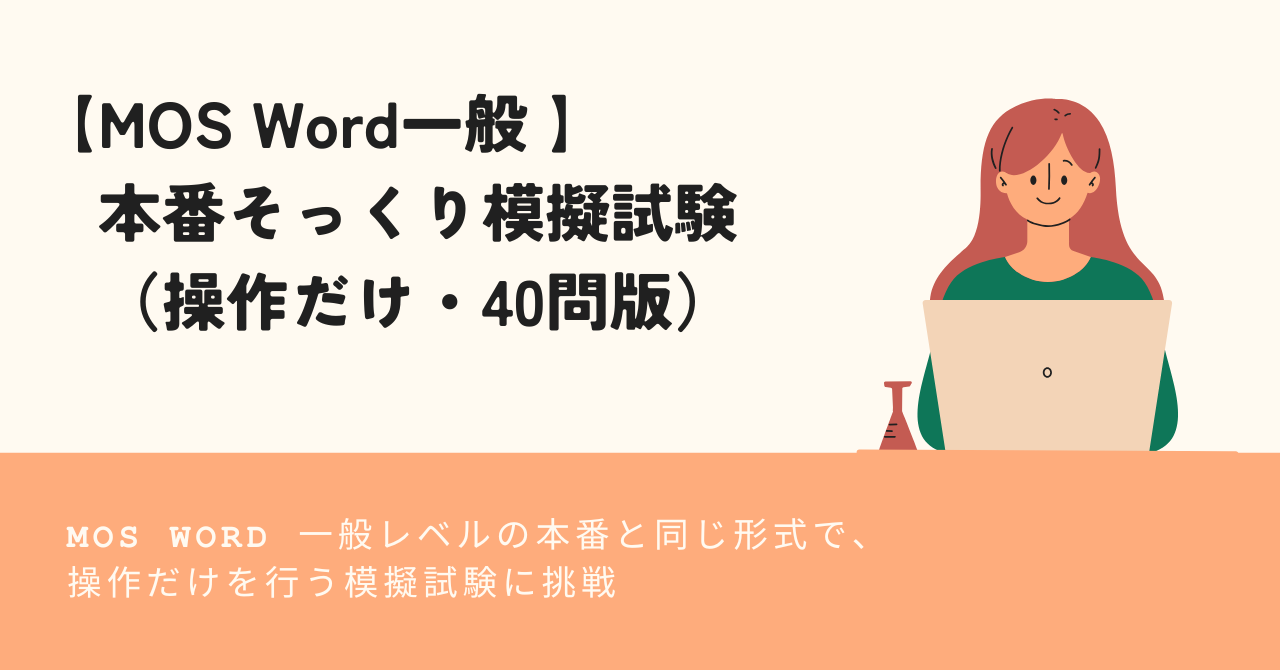
このページでは、MOS Word 一般レベルの本番と同じ形式で、操作だけを行う模擬試験に挑戦できます。
問題文は本番と同じく短く、Word の画面を実際に操作して結果を完成させるタイプです。
全40問の総合問題で、試験範囲をしっかり確認しながら、本番の流れを体験できます。
本番は Word を実際に操作するだけ
- 指示文を読む
- Word を操作する
- 結果が合っていれば正解
これだけのシンプルな試験です。
制限時間:50分(推奨) 問題数:40問
🟦 第1章:文字と段落(基本操作)
問題1
選択されている文字を 太字 にしなさい。
問題2
選択されている文字を 斜体 にしなさい。
問題3
選択されている文字のフォントサイズを 16pt に変更しなさい。
問題4
選択されている段落を 中央揃え にしなさい。
問題5
段落の行間を 1.5行 に設定しなさい。
問題6
段落に 箇条書き を設定しなさい。
問題7
段落に 番号 を設定しなさい。
問題8
段落の インデントを1段階増やし なさい。
🟦 第2章:ページレイアウト
問題9
文書の余白を 狭い に設定しなさい。
問題10
文書の印刷の向きを 横 に変更しなさい。
問題11
用紙サイズを A4 に設定しなさい。
問題12
ヘッダーを編集し、文字列「練習」を入力しなさい。
問題13
ページ番号を ページ下部中央 に挿入しなさい。
問題14
セクション区切り(次のページから開始) を挿入しなさい。
問題15
ヘッダーの 前と同じヘッダー を解除しなさい。
🟦 第3章:表の作成と編集
問題16
3列 × 4行 の表を挿入しなさい。
問題17
表の最後のセルで 行を1行追加 しなさい。
問題18
選択されているセルを 結合 しなさい。
問題19
選択されているセルを 2列 × 1行に分割 しなさい。
問題20
表の列幅を 自動調整 しなさい。
問題21
罫線の太さを 2.25pt に変更しなさい。
問題22
表に 表スタイル を適用しなさい。
問題23
表の 見出し行 を有効にしなさい。
🟦 第4章:画像・図形・SmartArt
問題24
パソコン内の画像を挿入しなさい。
問題25
挿入した画像の文字列の折り返しを 四角 に設定しなさい。
問題26
画像を ページの中央 に配置しなさい。
問題27
四角形の図形を挿入しなさい。
問題28
図形の塗りつぶし色を変更しなさい。
問題29
図形を 前面へ移動 しなさい。
問題30
複数の図形を 左右中央揃え にしなさい。
問題31
複数の図形を グループ化 しなさい。
問題32
ワードアートを挿入しなさい。
問題33
テキストボックスを挿入しなさい。
問題34
SmartArt を挿入しなさい。
問題35
SmartArt の選択した図形の 後に図形を追加 しなさい。
問題36
SmartArt の 色を変更 しなさい。
🟦 第5章:校閲と文書管理
問題37
文書の スペルチェック を開始しなさい。
問題38
スペルチェックで表示された誤りを 修正 しなさい。
問題39
文書の 文字カウント を表示しなさい。
問題40
文書を PDF形式 で保存しなさい。
【本番そっくり模擬試験(40問)解答・解説】
🟦 第1章:文字と段落(基本操作)
問題1:太字
解答:ホームタブ → 太字
解説: 太字はフォントグループの基本操作。
問題2:斜体
解答:ホームタブ → 斜体
解説: I のアイコン。
問題3:フォントサイズ 16pt
解答:ホームタブ → フォントサイズ → 16
解説: 直接入力でもOK。
問題4:中央揃え
解答:ホームタブ → 中央揃え
解説: 段落グループの中央揃えボタン。
問題5:行間 1.5行
解答:ホームタブ → 行と段落の間隔 → 1.5 行
解説: 行間は段落グループ。
問題6:箇条書き
解答:ホームタブ → 箇条書き
解説: 黒丸のアイコン。
問題7:番号
解答:ホームタブ → 段落 → 番号
解説: 1. 2. 3. のアイコン。
問題8:インデントを増やす
解答:ホームタブ → インデントを増やす
解説: 段落の階層を1段下げる。
🟦 第2章:ページレイアウト
問題9:余白「狭い」
解答:レイアウトタブ → 余白 → 狭い
解説: 余白はレイアウトタブ。
問題10:横向き
解答:レイアウトタブ → 方向 → 横
解説: 印刷の向きはここ。
問題11:A4サイズ
解答:レイアウトタブ → サイズ → A4
解説: 用紙サイズ変更。
問題12:ヘッダー編集
解答:挿入タブ → ヘッダー → 編集
解説: ダブルクリックでも可。
問題13:ページ番号(下部中央)
解答:挿入タブ → ページ番号 → ページの下部 → 中央
解説: MOSで頻出。
問題14:セクション区切り(次のページから)
解答:レイアウトタブ → 区切り → セクション区切り(次のページから開始)
解説: ページごとに設定を変えるとき必須。
問題15:前と同じヘッダーを解除
解答:ヘッダー編集 → 前と同じヘッダーのリンクを解除
解説: セクションごとにヘッダーを変える操作。
🟦 第3章:表の作成と編集
問題16:3×4 の表
解答:挿入タブ → 表 → 3×4
解説: 基本の表挿入。
問題17:行を追加
解答:表の最後のセルで Tab キー
解説: MOSでよく出る裏技。
問題18:セルの結合
解答:表ツール(レイアウト) → 結合
解説: 結合はレイアウトタブ。
問題19:セルの分割
解答:表ツール(レイアウト) → セルの分割
解説: 分割ダイアログで列数・行数を指定。
問題20:自動調整
解答:表ツール(レイアウト) → 自動調整
解説: 列幅を自動で整える。
問題21:罫線 2.25pt
解答:表ツール(デザイン) → ペンの太さ → 2.25pt
解説: 太さ変更後、罫線を適用。
問題22:表スタイル
解答:表ツール(デザイン) → 表スタイル
解説: 一括でデザイン変更。
問題23:見出し行
解答:表ツール(デザイン) → スタイルオプション → 見出し行
解説: 1行目を強調。
🟦 第4章:画像・図形・SmartArt
問題27:四角形の図形
解答:挿入タブ → 図形 → 四角形
解説: 基本図形。
問題28:塗りつぶし色
解答:図形の書式 → 図形の塗りつぶし
解説: 色変更。
問題29:前面へ移動
解答:図形の書式 → 前面へ移動
解説: 重なり順の変更。
問題30:左右中央揃え
解答:図形の書式 → 整列 → 左右中央揃え
解説: 複数選択が必要。
問題31:グループ化
解答:図形の書式 → グループ化
解説: まとめて移動できる。
問題32:ワードアート
解答:挿入タブ → ワードアート
解説: テキスト装飾。
問題33:テキストボックス
解答:挿入タブ → テキストボックス
解説: 文章を囲む枠。
問題34:SmartArt 挿入
解答:挿入タブ → SmartArt
解説: 図解を作る機能。
問題35:後に図形を追加
解答:SmartArt のデザイン → 図形の追加 → 後に追加
解説: SmartArt 特有の操作。
問題36:SmartArt の色変更
解答:SmartArt のデザイン → 色の変更
解説: 全体の配色を変更。
🟦 第5章:校閲と文書管理
問題37:スペルチェック
解答:校閲タブ → スペルチェックと文章校正
解説: 基本の校閲操作。
問題38:誤りを修正
解答:スペルチェック画面 → 変更
解説: 候補を採用する。
問題39:文字カウント
解答:校閲タブ → 文字カウント
解説: スペース含む/含まないを確認。
問題40:PDF保存
解答:ファイル → 名前を付けて保存 → PDF
解説: MOSで必ず出る。
✨【MOS Word 本番での注意点】
- 操作手順ではなく「結果」で採点されます
- 指示文は短く、UIの場所は書かれません
- 文章読解は不要で、操作だけを行います
- どの方法で操作しても、正しい結果なら正解です
- 時間は50分。できる問題から進めましょう
合格ために知っておきたい本番での注意点まとめ
章ごとの練習問題
- 第1章:文字と段落の基本の問題集
- 第2章:ページレイアウトの問題集
- 第3章:表の作成と編集の問題集
- 第4章:画像・図形の問題集
- 第5章:校閲と文書管理の問題集
運営者プロフィール
パソコンインストラクターの経験を生かして、シニアの方や初心者の方に、WordやExcelの「できた!」を届けるために活動しています。