
このページはLesson10「画像の挿入」です。
← 前のページ:Lesson9「表の書式設定(罫線・結合・スタイル)」
▶ 次に進む:Lesson11「画像の配置(文字列の折り返し・位置調整)」
▶ Word MOS対策一般の一覧へ戻る
Word の MOS 試験では、文章の中に 画像を挿入する操作 がよく出題されます。 画像は文書をわかりやすくするために欠かせない要素で、試験でも基本操作として必ず押さえておきたいポイントです。
ここでは、MOS で問われる 画像の挿入だけ に絞って、初心者にもわかりやすくまとめます。
画像の挿入とは
画像の挿入とは、文書内に写真やイラストを追加する操作です。
レポートや案内文書作成でよく使われます。
MOSでは「指定された画像を挿入する」という問題が出題されます。
Word に画像を挿入すると、次のような文書が作りやすくなります。
- マニュアルや手順書
- チラシや案内文
- レポートや報告書
- 学校の課題や資料
MOS 試験では、画像の挿入そのものが採点対象になるため、正しい場所から挿入すること が重要です。
画像を挿入する基本操作(最重要)
MOS で最もよく出るのは、「指定された画像ファイルを挿入しなさい」 という問題です。
操作手順
- [挿入]タブを開く
- [画像]をクリック
- 「このデバイス」または「ファイルから」を選ぶ
- 指定された画像ファイルを選択して[挿入]
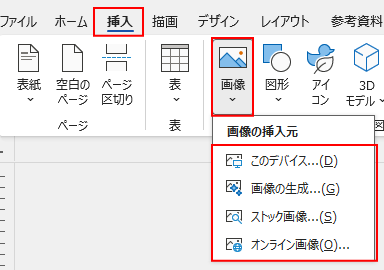
これが最も基本の操作です。
MOS採点ポイント
- 正しい画像ファイルを選んでいるか
- 挿入方法が正しいか(挿入タブ → 画像)
- 画像が文書内に正しく表示されているか
- 画像のサイズや配置は別問題として出題されるため、ここでは変更しない
挿入後に確認すること
画像を挿入すると、自動的に文字列の折り返しが設定されます。

一般レベルでは、挿入後の配置変更よりも
まず「正しく挿入できるか」が問われます。
オンライン画像の挿入
場合によってはオンライン画像の挿入も出ます。
操作:
挿入 → 画像 → オンライン画像
※ 指示文をよく読むことが重要です。
サイズ変更(軽く出る)
- 角をドラッグしてサイズ変更
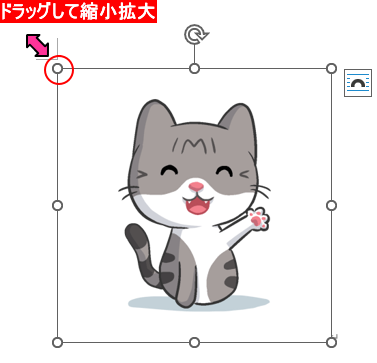
- 縦横比を保つ
挿入→画像→トリミング→縦横比
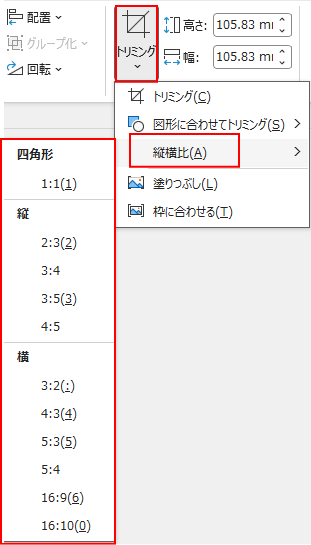
大きさ調整は軽く出ることがあります。
問題の指示がない限り、サイズは勝手に変更しないでね
画像の種類と選択に注意
MOS では、画像ファイル名が指定されることが多いです。
- sample.jpg
- logo.png
- photo01.jpeg
ファイル名を間違えると不正解 になるため、似た名前の画像が複数ある場合は特に注意が必要です。
📝 MOSでよく出る「画像の挿入」問題
- 指定された画像ファイル(sample.jpg)を文書に挿入しなさい。
- 挿入タブから画像を挿入しなさい。
- 画像を文書内に追加しなさい。
これらはすべて「画像の挿入」カテゴリで、 配置・文字列の折り返し・サイズ変更 は別問題として出題されます。
ひっかけポイント
① 挿入位置を確認
カーソル位置が重要です。
② 図形と間違えない
画像は「画像」から挿入
図形は「図形」から挿入
🔍 画像の挿入でよくあるミス
- 「オンライン画像」から挿入してしまう(どこから挿入なのかを確認)
- ドラッグ&ドロップで挿入してしまう
- 指定された画像と違うファイルを選んでしまう
- 挿入後に勝手にサイズを変更してしまう
MOS では 「挿入タブ → 画像」から操作すること」 が採点対象なので、ドラッグ&ドロップは不正解になります。
まとめ:画像の挿入は「正しい場所から挿入」が合格のカギ
MOS Word一般レベルの画像の挿入では、基本操作を正確に行うことが重要です。
覚える操作:
- 挿入 → 画像
- デバイスから選択
- サイズ調整
画像の挿入は、次のポイントを押さえるだけで確実に得点できます。
- [挿入]タブ → [画像]から挿入する
- 指定されたファイル名を正しく選ぶ
- 挿入後は勝手にサイズ変更しない
👉Word MOS対策
次のレッスン:Lesson11「画像の配置(文字列の折り返し・位置調整)」
Word MOS対策一覧
運営者プロフィール
パソコンインストラクターの経験を生かして、シニアの方や初心者の方に、WordやExcelの「できた!」を届けるために活動しています。