
このページはLesson11「画像の配置(文字列の折り返し・位置調整)」です。
← 前のページ:Lesson10「画像の挿入」
▶ 次に進む:Lesson12「図形の挿入」
▶ Word MOS対策一般の一覧へ戻る
Word に画像を挿入しただけでは、思った位置に動かせなかったり、文字がずれてしまったりします。 MOS 試験では、画像を 正しく配置する操作 が頻出で、特に「文字列の折り返し」を理解しているかが重要です。
ここでは、MOS で問われる 画像の配置だけ に絞って、操作と採点ポイントをまとめます。
画像の配置とは?
画像の配置とは、
画像と文字の関係を設定することです。
例:
- 文字の上に画像を置く
- 文字の横に画像を置く
- 背景のようにする
これを設定するのが「文字列の折り返し」です。
📌 画像配置で覚えるべき3つのポイント
画像の配置に関する MOS の出題は、主に次の3つです。
- 文字列の折り返しを設定する
- 画像の位置を調整する(右寄せ・中央揃えなど)
- 画像をページ内の指定位置に移動する
これらは「画像の編集」や「図形」とは別の採点項目です。
文字列の折り返し(最重要)
操作:
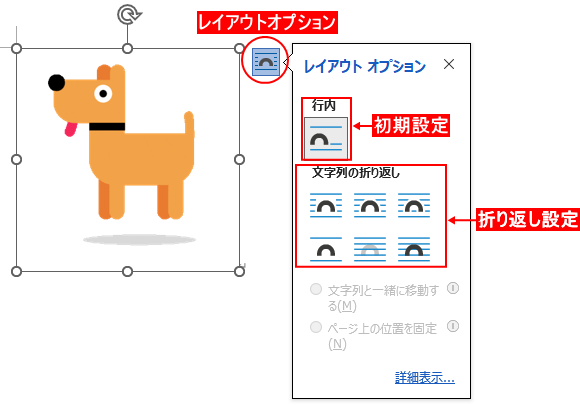
- 画像をクリック
- 「レイアウトオプション」ボタンをクリック
または
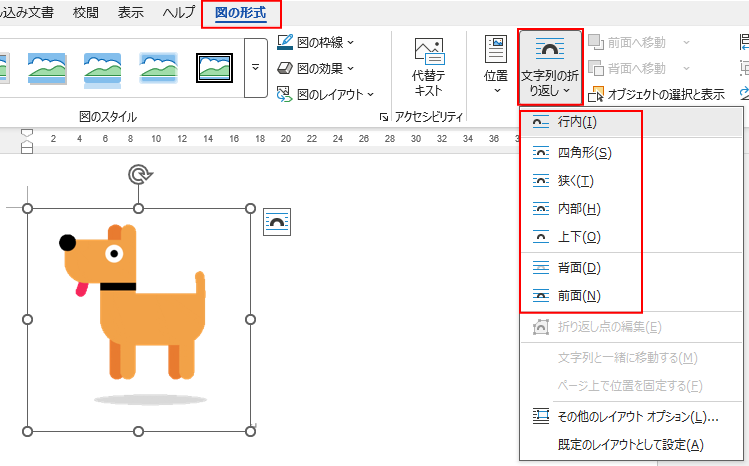
図の形式タブ → 文字列の折り返し
MOS頻出の折り返し種類
画像を自由に動かせるようにするための設定です。 MOS では 折り返しの種類を正しく選べているか が採点されます。
よく出る折り返しの種類
- 行内(初期状態。画像が文字と同じ扱いで動かしにくい)
- 四角形(最も頻出。画像の周りに四角く文字が回り込む)
- 前面(画像が文字の上に重なる)
- 背面(チラシ問題で出やすい。画像が文字の後ろに回る)
行内(初期設定)
MOS Word 一般レベルで実際に出題される 「行内(文字列の折り返し:行内)」に関する問題 は、単独で「行内にしなさい」と問われることはほとんどありません。 しかし 行内が“初期状態”として設定されていることを前提に出題される問題 が複数あります。
つまり、MOS では 「行内 → 指定の折り返しに変更する」 という形で出題されるのが基本です。

多くの場合、ここから変更させる問題が出ます
MOS採点ポイント
- 指定された折り返しの種類が正確であること
- 「行内」のままでは不正解になることが多い
- 「四角形」と「狭い」は似ているため選択ミスに注意
行内が関係する MOS の典型的な出題パターン
① 画像の折り返しを「行内」から変更する問題(最頻出)
画像を挿入すると、初期状態は必ず 行内 です。 MOS では、この行内を 別の折り返しに変更する ことが採点対象になります。
出題例
- 画像の文字列の折り返しを「四角形」にしなさい。
- 画像の文字列の折り返しを「前面」にしなさい。
- 画像の文字列の折り返しを「背面」にしなさい。
- 画像の文字列の折り返しを「上下」にしなさい。
 行内のままでは画像が動かないため、 折り返しを変更しないと指示を満たせない=不正解 になります。
② 行内のままではできない操作を“できるようにする”問題
MOS では、画像を指定位置に移動する問題が多く、 行内のままでは移動できないため、折り返し変更が必須です。
出題例
- 画像をページ右上に移動しなさい。
- 画像を右寄せにしなさい。
- 画像を中央揃えにしなさい。
この問題が出るとき、事前に“折り返しの指定が書かれていることはほとんどありません。”
つまり MOS では、
- 指示に書かれていなくても
- 受験者が自分で判断して
- 行内 → 四角形(または前面など)に変更してから移動する
という操作が「正しい手順」として採点されます。
行内では「右寄せ」「中央揃え」が効かないため、 折り返しを変更しないと正解になりません。
③ 行内を“維持する”問題(まれに出る)
非常に少ないですが、MOS のバージョンによっては 「行内のままにしておきなさい」 という出題が存在します。
出題例(レアケース)
- 画像の文字列の折り返しを「行内」に設定しなさい。
- 画像を行内のまま配置しなさい。
- 画像を文章の途中に自然に入れたい場合に出る
- ただし、一般レベルでは頻度は低い
- 行内は「画像が文字と同じ扱い」になるため、文章の流れに沿った配置が必要なときに出題される
📌 行内が“間接的に採点される”問題
行内は直接問われなくても、次のような問題で 内部設定として採点される ことがあります。
- 画像を段落の途中に挿入しなさい(=行内である必要がある)
- 画像を文章の流れに合わせて配置しなさい(=行内が適切)
- 画像を文字と同じ行に置きなさい(=行内)
行内は「文字と同じ行に存在する」ため、 文章の途中に自然に画像を入れる問題では正解設定になります。
画像の位置を揃える(右寄せ・中央揃え)
折り返しを設定したあと、画像を 左右中央に揃える 問題も出ます。
折り返しを変更すると、
画像を自由にドラッグできます。
操作手順
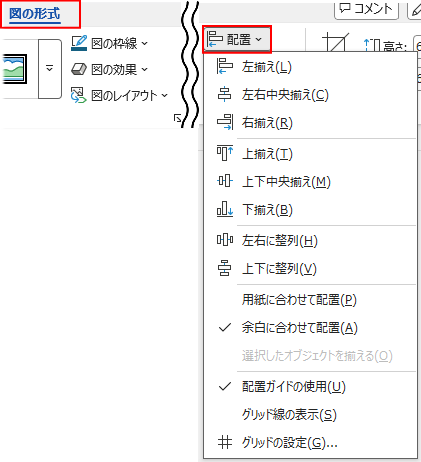
- 画像を選択
- [図の形式]タブ →[配置]
- 左揃え/中央揃え/右揃えを選ぶ
MOS採点ポイント
- 画像そのものの位置が揃っているか
- 文字の中央揃えとは別なので注意
- 折り返しが「行内」だと揃えられないため、先に折り返しを変更する必要がある
まとめ:画像の配置は「折り返し → 位置」の順番がカギ
画像を思い通りに動かすには、次の順番が大切です。
- 文字列の折り返しを設定する(四角形・前面など)
- 位置を揃える(右寄せ・中央揃え)
- 指定位置に移動する
MOS 試験では、この順番で操作できるかが合格のポイントになります。
👉Word MOS対策
次のレッスン:Lesson12図形の挿入
Word MOS対策一覧
運営者プロフィール
パソコンインストラクターの経験を生かして、シニアの方や初心者の方に、WordやExcelの「できた!」を届けるために活動しています。