
【Word MOS対策一般】
このページは「Lesson12(図形の挿入と編集)」です。
← 前のページ:Lesson11「画像の配置(文字列の折り返し・位置調整)」
▶ 次に進む:Lesson13「図形の配置(前面・背面・整列・グループ化)」
▶ Word MOS対策一般の一覧へ戻る
このページは「Lesson12(図形の挿入と編集)」です。
← 前のページ:Lesson11「画像の配置(文字列の折り返し・位置調整)」
▶ 次に進む:Lesson13「図形の配置(前面・背面・整列・グループ化)」
▶ Word MOS対策一般の一覧へ戻る
Word では、丸・四角・矢印などの図形を使って、説明図やレイアウトをわかりやすく作ることができます。 MOS 試験でも、図形の 挿入・サイズ変更・塗りつぶし・枠線・文字入力 などがよく出題されます。
ここでは、MOS の採点基準に合わせて 図形の挿入と編集だけ を丁寧にまとめます。
図形の挿入(最重要)
MOS で最もよく出るのは、「指定された図形を挿入しなさい」 という問題です。
操作手順
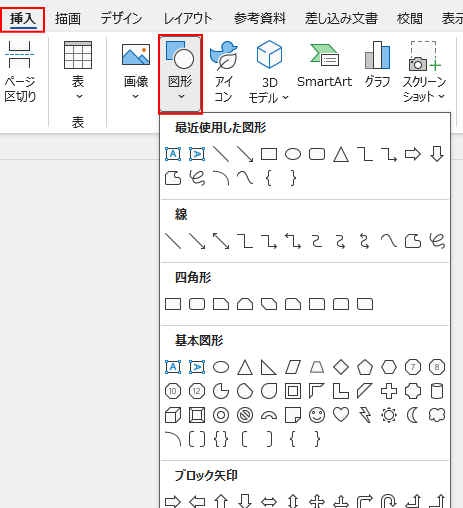
- [挿入]タブを開く
- [図形]をクリック
- 指定された図形(四角形・円・矢印など)を選ぶ
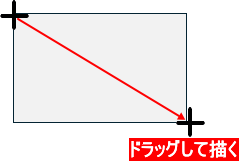
- 文書内でドラッグして描く
MOS採点ポイント
- 指定された種類の図形を選んでいるか
- 図形の種類を間違えると不正解(例:角丸四角形と普通の四角形)
- 図形の描き方(ドラッグで描く)が正しくできているか
- 挿入後に勝手に色やサイズを変えない(別問題で出るため)
図形のサイズ変更
図形を指定された大きさに変更する問題も頻出です。
操作手順
- 図形をクリック
- 四隅や辺のハンドルをドラッグして調整
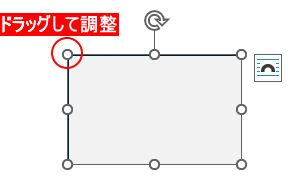
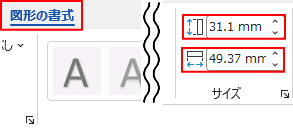
3. または[図形の書式]タブ →「高さ」「幅」に数値を入力
MOS採点ポイント
- 高さ・幅の数値が正確であること
- ドラッグで微調整すると誤差が出るため、数値入力が安全
- 縦横比を保つ必要がある場合は注意(円が楕円にならないように)
図形の塗りつぶし(色の変更)
図形の背景色を変更する問題はとてもよく出ます。
操作手順
- 図形を選択
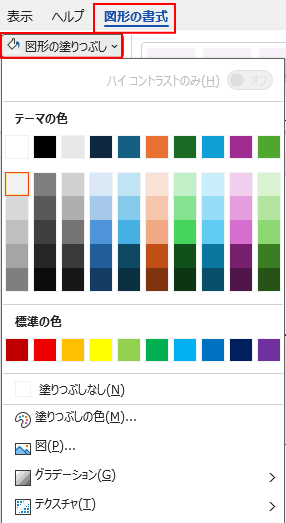
- [図形の書式]タブ →[図形の塗りつぶし]
- 指定された色を選ぶ(テーマ色・標準色)
MOS採点ポイント
- テーマ色と標準色の違いに注意
- 色名が完全一致している必要がある
- 「塗りつぶしなし」を指定されることもある
図形の枠線(線の色・太さ)
図形の外側の線を変更する問題も頻出です。
操作手順
- 図形を選択
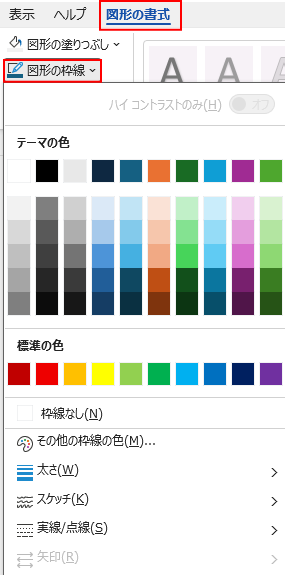
- [図形の書式]タブ →[図形の枠線]
- 色・太さ・線の種類を設定
MOS採点ポイント
- 太さ(pt)を正確に設定すること
- 色の指定がある場合はテーマ色に注意
- 「枠線なし」もよく出る
図形の中に文字を入力する
図形の中に文字を入れる問題もよく出ます。
操作手順
- 図形を選択
- そのまま文字を入力
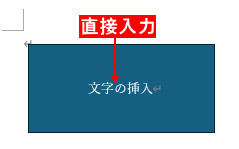
3. 文字の位置は[ホーム]タブの「中央揃え」「上下中央揃え」で調整

MOS採点ポイント
- 図形の中に正しく文字が入っているか
- 文字の位置(中央揃えなど)が正しいか
- 図形の外にテキストボックスを作ると不正解
図形の複製(コピー)
同じ図形を複数作る問題もあります。
操作手順
- Ctrl+D(複製)
- または Ctrl+C → Ctrl+V
MOS採点ポイント
- 図形の種類・色・サイズが元と同じであること
- 新しく描き直すと誤差が出るため複製が正解
📝 MOSでよく出る「図形の挿入と編集」問題
- 四角形(角丸四角形)を挿入しなさい。
- 図形の塗りつぶしを「テーマ色:アクセント 2」にしなさい。
- 図形の枠線を 2.25pt にしなさい。
- 図形の高さを 3cm、幅を 5cm にしなさい。
- 図形の中に「タイトル」と入力しなさい。
- 図形を複製しなさい。
これらはすべて「図形の挿入と編集」カテゴリで、 画像や表とは別の採点項目です。
画像との違い(重要)
| 画像 | 図形 |
|---|---|
| 既存データを挿入 | 自分で描画 |
| 塗りつぶし不可 | 塗りつぶし可能 |
| 図形の書式なし | 図形の書式あり |
ここを混同しないことが大切です。
🔚 まとめ:図形は「種類 → 色 → 枠線 → サイズ」の順で整える
図形の問題は、次の順番で操作するとミスが減ります。
- 指定された図形を挿入する
- 塗りつぶし(色)を設定する
- 枠線(色・太さ)を設定する
- サイズを数値で調整する
- 必要なら文字を入力する
MOS 試験では、見た目が似ていても設定が違うと不正解になるため、 指定された内容を正確に再現すること が合格のポイントです。
👉Word MOS対策
次のレッスン:Lesson13「図形の配置(前面・背面・整列・グループ化)」
Word MOS対策一覧


運営者プロフィール
パソコンインストラクターの経験を生かして、シニアの方や初心者の方に、WordやExcelの「できた!」を届けるために活動しています。