
このページは「Lesson15(SmartArt(スマートアート)」です。
← 前のページ:Lesson14「ワードアートとテキストボックスの使い方」
▶ 次に進む:Lesson16「校閲(スペルチェック・文字カウント)の使い方」
▶ Word MOS対策一般の一覧へ戻る
MOS Word一般(Associate)では、
SmartArtは「基本操作ができるか」を問われます。
SmartArtとは
SmartArt(スマートアート)とは、
情報を図解でわかりやすく表現する機能です。
WordやExcelなどのMicrosoft Officeに搭載されています。
文章だけでは伝わりにくい情報を、図や組織図・フロー図として表現できます。
MOS Word 一般で出る SmartArt の範囲
SmartArt は図形の集合体なので、MOS では 図形と同じ“配置操作”が採点対象 になります。 ただし、SmartArt の高度な編集は一般レベルでは出ません。
| 操作 | 出題される? | 説明 |
|---|---|---|
| 図形の追加(前・後) | ◎ | 基本操作 |
| SmartArt の挿入 | ◎ | 最も出る |
| テキストの編集 | ◎ | テキストウィンドウで入力 |
| スタイル・色の変更 | ○ | たまに出る |
| レイアウト変更(種類変更) | △ | まれに出る |
👉 階層編集・形状変更・反転はすべて出題外
SmartArtの挿入(超基本)
操作手順
- 挿入 タブ
- SmartArt をクリック
- 種類を選択
- OK
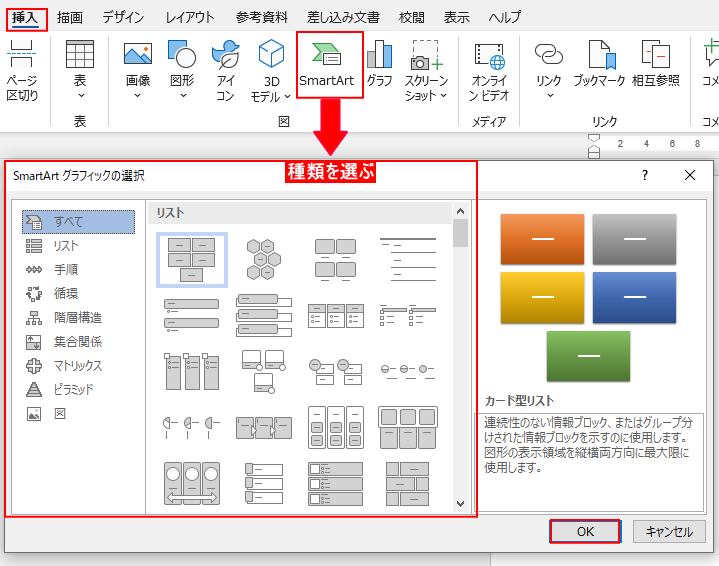
👉 指定された種類を正確に選ぶことが重要
図形の追加(前・後)
最もよく出る操作です。
操作手順
- SmartArt をクリックして選択
- 追加したい位置の図形をクリック
- [SmartArt のデザイン]タブ
- [図形の追加]
- 「後に追加」 をクリックまたは、「前に追加」 をクリック
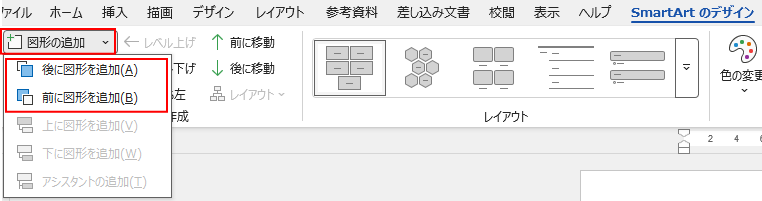
これで、選んだ図形の後ろまたは、前に新しい図形が追加されます。
📝 出題例
- SmartArt の最初に図形を追加しなさい。
SmartArt の「テキストウィンドウ」
テキストウィンドウの開き方
操作手順
- SmartArt をクリックして選択
- [SmartArt のデザイン]タブ
- 左側にある [テキストウィンドウ] をクリック → SmartArt の左側に入力欄が表示される
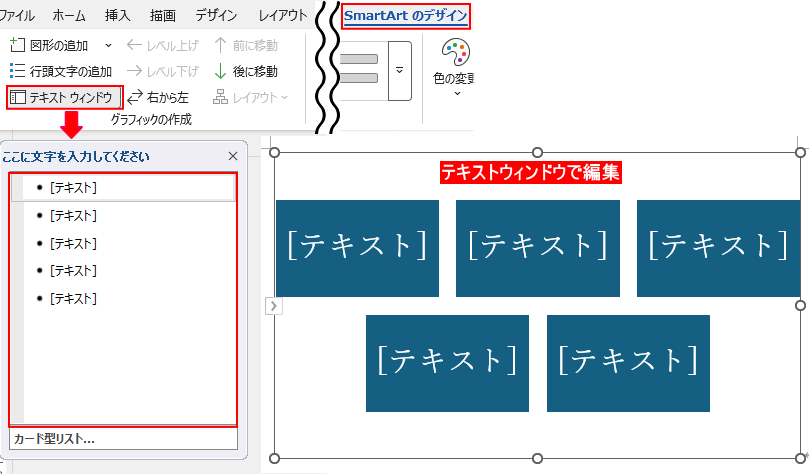
👉MOS ではテキストウィンドウでの入力が最も安全で確実 です。
📝 出題例
SmartArt の 2 番目の項目を「売上」に変更しなさい。
【正しい操作】
- SmartArt を選択
- テキストウィンドウを開く
- 2 行目を「売上」に書き換える
👉 SmartArt の図形を直接クリックして入力しても正解になることはありますが、 テキストウィンドウで編集するのが MOS の想定操作 です。
色の変更
操作
SmartArtのデザイン
→ 色の変更
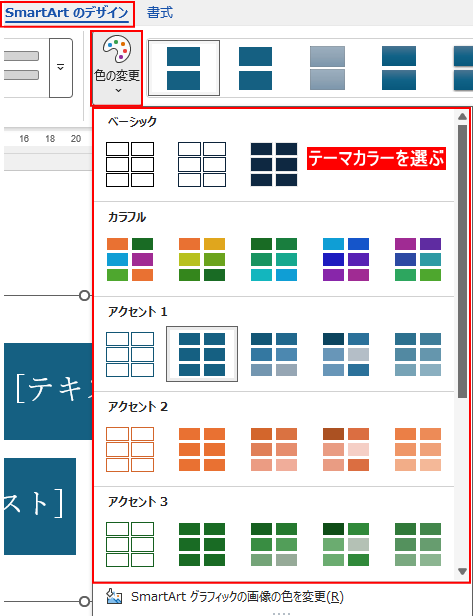
テーマカラーを選ぶ問題が出ます。
スタイル変更
操作
SmartArtのデザイン
→ SmartArtスタイル
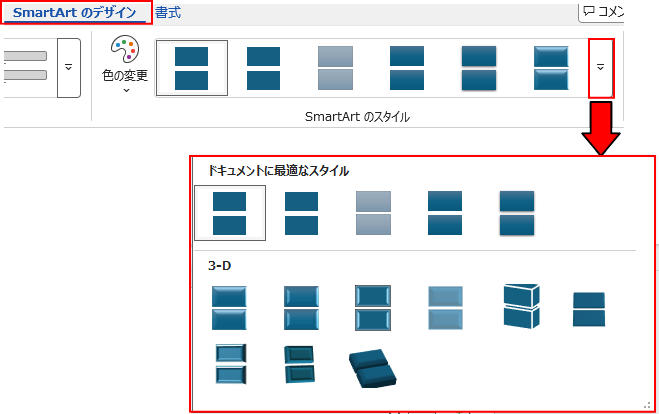
立体・光沢などに変更させる問題が出ます
まとめ:SmartArt は「出るが範囲は狭い」
- SmartArt の挿入
- 図形の追加(前・後)
- テキストの編集
- スタイル・色の変更
- レイアウト変更
頻度は高くありませんが、出題された場合は確実に得点できるようにしておくべき項目 です。
図形の配置の中で出題される SmartArt の操作
図形の配置の中で SmartArt に関係するのは次の 3 つです。
- SmartArt の前面・背面
- SmartArt の整列
- SmartArt のグループ化(解除)
出る操作だけ覚えればOKです。
SmartArt の前面・背面(重なり順)
SmartArt は複数の図形で構成されていますが、全体として ひとつのオブジェクト として扱われます。 そのため、図形と同じように 前面・背面 の操作が出題されます。
出題例
- SmartArt を前面へ移動しなさい。
- SmartArt を背面へ移動しなさい。
操作手順
- SmartArt をクリック
- [SmartArt の形式]タブ
- [前面へ移動]または[背面へ移動]
採点ポイント
- 「最前面へ移動」「最背面へ移動」との違いに注意
- SmartArt 全体が正しい重なり順になっているか
SmartArt の整列(位置揃え)
SmartArt も図形と同じく、ページ内での位置揃え が出題されます。
出題例
- SmartArt を中央揃えにしなさい。
- SmartArt を右揃えにしなさい。
- SmartArt をページ上部に揃えなさい。
操作手順
- SmartArt を選択
- [SmartArt の形式]タブ →[配置]
- 左揃え/中央揃え/右揃え/上揃え などを選ぶ
採点ポイント
- SmartArt 全体が指定位置に揃っているか
- 行内では揃えられないため、折り返しが必要な場合もある (※SmartArt は通常「行内」では挿入されません)
SmartArt のグループ化(解除)
SmartArt は内部的には複数の図形で構成されていますが、通常はグループ化された状態 です。 MOS では SmartArt を 図形と一緒にグループ化する問題 が出ることがあります。
出題例
- SmartArt と図形をグループ化しなさい。
- SmartArt と図形のグループ化を解除しなさい。
操作手順
- SmartArt を選択
- Ctrl を押しながら図形も選択
- [図形の形式]タブ →[グループ化]→「グループ化」
採点ポイント
- SmartArt と図形がひとつのまとまりになっているか
- グループ化できない場合は「SmartArt の一部だけを選択している」ケースが多い
- グループ解除も採点対象
📚 まとめ:SmartArt は「図形の配置」と同じ操作が出題される
| 出題内容 | SmartArt での操作 | 採点ポイント |
|---|---|---|
| SmartArt を前面へ移動 | 前面へ移動 | 重なり順が正しい |
| SmartArt を背面へ移動 | 背面へ移動 | 最前面/最背面と区別 |
| SmartArt を中央揃え | 配置 → 中央揃え | SmartArt 全体が中央 |
| SmartArt を右揃え | 配置 → 右揃え | 行内では不可 |
| SmartArt と図形をグループ化 | SmartArt+図形を選択 → グループ化 | まとめて移動できる状態 |
| SmartArt のグループ解除 | グループ解除 | SmartArt が単体に戻る |
SmartArt は図形の集合体なので、MOS では次の操作が図形と同じように採点されます。
- 前面・背面
- 整列(中央揃え・右揃えなど)
- グループ化(解除)
SmartArt の高度な編集は出ませんが、 配置操作は図形と同じレベルで出題される ため、確実に得点できるようにしておく必要があります。
👉次の記事、校閲(スペルチェック・文字カウント)の使い方


運営者プロフィール
パソコンインストラクターの経験を生かして、シニアの方や初心者の方に、WordやExcelの「できた!」を届けるために活動しています。