
🟦 Lesson 2:文字の書式設定
文字の見た目を変える操作です。 Wordでは、選んだ文字だけ太字・色・サイズを変えられます。
「どこを選ぶか」さえできれば、書式設定はとても簡単です。
Word MOS試験では、文字の書式設定がほぼ確実に出題されます。
太字や文字サイズなど、操作自体は簡単なのに
- 「なぜか点数が取れない」
- 「指定どおりにしたはずなのに不正解」
という人が非常に多い分野です。
この記事では、 Word MOS本試験で減点されないための「文字の書式設定」を、 操作手順・試験目線・減点ポイントつきで解説します。
Word MOSで文字の書式設定が重要な理由
MOS試験では、 見た目が合っていても減点されることがあります。
その原因のほとんどは👇
- 選択範囲がズレている
- 余分な空白や改行まで含めている
- 行や段落ごと選択している
つまり、 書式そのものより「選択の正確さ」が評価される試験なのです。
■ 手順
まずは、変えたい文字を選ぶ(Lesson 1 の復習)
🔹ホームタブの「フォント」グループを見る
ここに、文字の見た目を変えるボタンが集まっています。
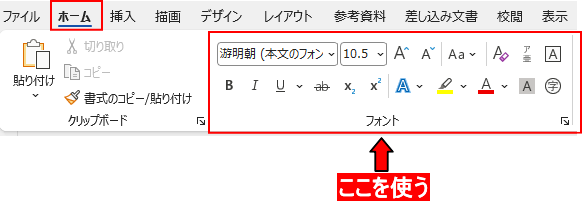
- フォント
- サイズ
- 太字
- 斜体
- 下線
- 文字色
🔹書式を変更する
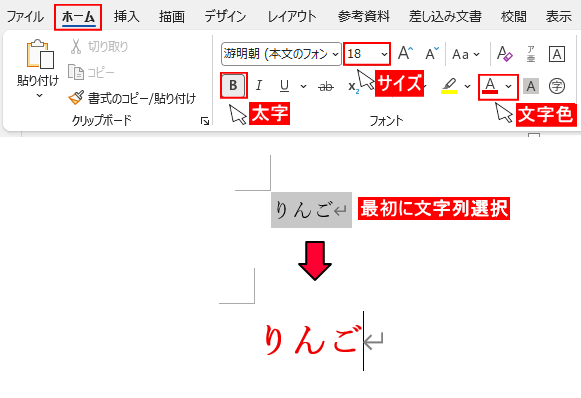
例題:りんごを太字・文字の色赤・サイズ18に変更する
- 太字 → B
- 文字色 → A(下に色)
- サイズ → 数字を変更
■ MOSでよく出るポイント
- 「フォントを〇〇にしなさい」
- 「サイズを12にしなさい」
- 「文字色を赤にしなさい」
など、指定された書式に正確に合わせる問題が多い。
フォントと文字サイズの設定(最頻出)
よくある出題例
- フォント:MS 明朝/MS ゴシック
- 文字サイズ:10.5pt/11pt/12pt
例【練習問題】
「タイトル」という文字のフォントを「メイリオ」、サイズを「20」にしなさい。
正しい操作手順
- 指定された文字だけをドラッグで選択
- [ホーム]タブ → フォント・サイズを変更
よくある減点ポイント
- 行全体を選択している
- Ctrl+A(全選択)してから変更している
👉 指定されていない文字に書式がかかると減点対象です。
太字・斜体・下線の設定
ショートカットキー(時短)
- 太字:Ctrl + B
- 斜体:Ctrl + I
- 下線:Ctrl + U
試験での注意点
- 日本語では斜体が見た目で分かりにくい
- 下線は「文字のみ」に適用されているか確認

💡 空白まで下線が引かれていると不正解になることがあります。
文字色と蛍光ペン
よくある指定
- 文字色:赤/青など
- 蛍光ペン:黄色
正しい操作順
- 文字を選択
- 文字色 or 蛍光ペンを設定

減点されやすい例
- 前後の空白まで色が付いている
- 行全体に蛍光ペンが引かれている
👉 色の指定も選択範囲命です。
上付き文字・下付き文字(頻出)
出題例
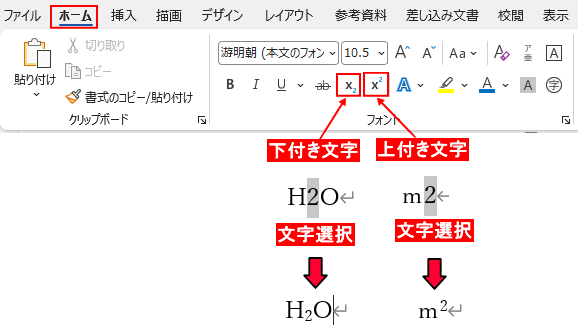
- m²(上付き文字)
- H₂O(下付き文字)
操作のポイント
- 数字だけを正確に選択
- [ホーム]タブ → 上付き/下付き
注意
文字全体を選択すると不正解になります。
書式のクリア(トラブル回避)
操作方法:[ホーム]タブ → 書式のクリア
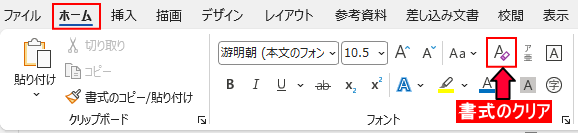
使うタイミング
- 書式が崩れたとき
- 指示どおりなのに見た目がおかしいとき
💡 試験中の立て直しに必須の操作です。
本試験で減点されないためのチェックリスト
- 指定された文字だけを選択しているか
- 空白や改行を含めていないか
- 行・段落単位で選択していないか
- 指示されていない書式が残っていないか
文字の書式設定は「操作」ではなく「精度」
Word MOSの文字の書式設定は、
- 操作は簡単
- でも減点されやすい
という要注意分野です。
合格する人は、 必ず「選択 → 操作」の順番を意識しています。
試験前は、 スピードよりも正確さを意識して練習してみてください。
文字の書式設定【例題で確認】
本試験形式の例題だけを使って、 どこがチェックされているのかを確認してみましょう。
例題① フォントと文字サイズ
次の文章のうち、
「Word MOS 試験対策」 という文字列のみ、 以下のように設定しなさい。
- フォント:MS ゴシック
- 文字サイズ:12pt
※ 他の文字には影響を与えないこと。
例題② 太字と下線
次の文中の
「減点ポイント」 という文字列を、
- 太字
- 下線(1本線)
に設定しなさい。
※ 空白や記号を含めないこと。
例題③ 上付き文字
次の表記を完成させなさい。
m2 → m²
※ 数字の「2」のみを上付き文字に設定すること。
なぜこの問題で減点されるのか?
Word MOSでは、 書式そのものより「どこを選択したか」が評価されます。
- 行全体を選択していないか
- 空白まで含めていないか
- 指示されていない書式が残っていないか
これらはすべて、 本試験で実際に減点されるポイントです。
まとめ
文字の書式設定は、
- 操作は簡単
- でも減点されやすい
という要注意分野です。
例題で違和感を感じた人ほど、 本試験ではしっかり対策しておくことをおすすめします。
👉Word MOS対策
レッスン1:文字入力と選択の基本

運営者プロフィール
パソコンインストラクターの経験を生かして、シニアの方や初心者の方に、WordやExcelの「できた!」を届けるために活動しています。