

Word では、文書全体のレイアウトを整えるために 「ページ設定」 を行います。
- 余白(上下左右のスペース)
- 用紙サイズ(A4 / A5 など)
- 印刷の向き(縦 / 横)
これらを正しく設定すると、印刷したときに見やすい文書になります。 初心者・シニアの方が特につまずきやすいので、やさしく説明します。
ページ設定とは
ページ設定は文書の外枠を決める操作です。
ページ設定は [レイアウト]タブ →[ページ設定]グループ にあります。
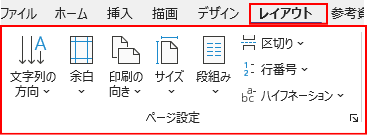
主な項目:
- 余白
- 用紙サイズ
- 印刷の向き(縦・横)
MOSでは文書全体に適用する問題が多く出ます。
余白を変更する
余白とは、紙の端から文字が始まるまでのスペースのことで、ページの上下左右の空白です。
操作手順
- [レイアウト]タブをクリック
- [余白]をクリック
- 「標準」「狭い」「広い」などから選ぶ
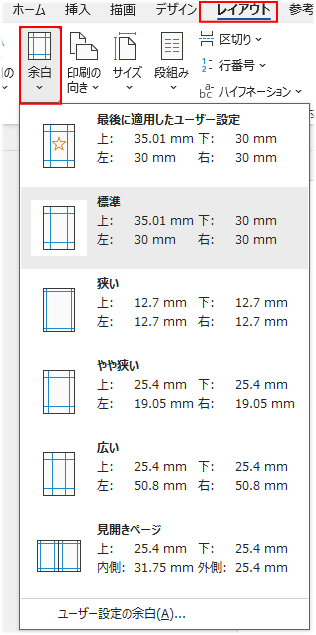
余白を変えると印刷の見た目が変わります
カスタム余白(MOS頻出)
数値指定の問題がよく出ます。
もっと細かく設定したい場合は[ユーザー設定の余白]

操作:
- [余白]
- [ユーザー設定の余白]
- 数値入力
例:
上 25mm / 下 25mm / 左右 20mm

用紙サイズを変更する(A4 / A5 など)
文書の紙サイズを変更します。
日本では A4 が一般的ですが、 冊子やメモ用には A5 を使うこともあります。
操作手順
- [レイアウト]タブ
- [サイズ]をクリック
例:
- A4(最頻出)
- A5
- B5

MOSでは「A4に変更」がよく出ます。
印刷の向きを変更する(縦 / 横)
ページを縦か横にする設定です。
操作手順
- [レイアウト]タブ
- [方向]をクリック
- 「縦」「横」から選ぶ
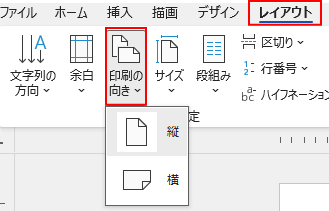
ページ設定ダイアログで細かく調整する
余白・向き・サイズをまとめて設定したい場合は [ページ設定]ダイアログ を使います。
開き方
[レイアウト]タブ → 右下の小さな矢印(ダイアログボックス起動ツール)
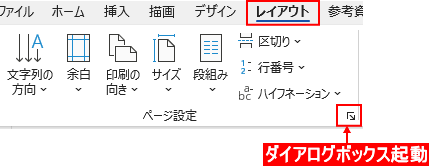
設定できる項目
- 余白(数値で指定)
- 用紙サイズ
- 印刷の向き
- とじしろ(冊子用)
- 1ページの行数(レイアウト調整)

MOSでよく出るポイント
- 「余白を標準にしなさい」
- 「印刷の向きを横にしなさい」
- 「用紙サイズを A4 にしなさい」
- 「ページ設定ダイアログを開き、余白を 20mm にしなさい」
特に 余白の変更 と 向きの変更 が頻出です。
よくあるつまずき
- 余白を変えても画面上で変化がわかりにくい
Word では、余白を変更しても画面上では変化がわかりにくいことがあります。
これは、文書が画面に収まるように自動で縮小表示されているためです。
余白の違いを確認したいときは、表示倍率を100%以上にするか、印刷プレビューで確認するとわかりやすくなります。
- 方向を変えたのに印刷プレビューで反映されていない
Word でページの向きを「横」に変更したのに、印刷プレビューでは「縦」のまま表示されることがあります。
これは、印刷プレビューがプリンターの設定を優先して表示するためです。
Word とプリンターの向きが一致していない場合、プレビューに反映されません。
印刷画面の「プリンターのプロパティ」で向きを確認すると解決できます。
- 用紙サイズを A4 にしたつもりが、プリンター側が別設定
Word で用紙サイズを A4 に設定しても、印刷プレビューや印刷結果が A4 にならないことがあります。
これは、プリンター側の設定が A4 以外(Letter など)になっている場合に起こります。
印刷プレビューはプリンターの設定を優先するため、Word とプリンターの用紙サイズが一致していないと反映されません。
印刷画面の「プリンターのプロパティ」で用紙サイズを確認すると解決できます。
- ダイアログボックス起動ツール(右下の矢印)に気づかない
Word の各グループの右下には、小さな斜め矢印(ダイアログボックス起動ツール)があり、
ここをクリックすると「詳細設定」が開きます。
行間やインデントなど、細かい設定はここから行います。
初心者が最も見落としやすい場所なので、必ず覚えておきましょう。
減点ポイント
- 余白の数値ミス
- 単位を間違える
- 用紙サイズを変更していない
- 向きだけ変える問題で余白も触る
試験コツ
MOSは「指示どおり」がすべてです。
覚える優先順位:
① 余白(数値指定)
② 印刷の向き
③ 用紙サイズ
| 内容 | 出題頻度 |
|---|---|
| 余白・向き・サイズ | ★★★★★(必ず出る) |
練習問題(MOS形式)
【例題問題】
文書の余白を「狭い」に変更し、印刷の向きを「横」にしなさい。
【練習問題】
ページ設定ダイアログを開き、上余白を 20mm に設定しなさい。
まとめ
Word のページ設定では、文書の見た目を整えるための大事な基本操作 を学びました。 余白・向き・用紙サイズを正しく設定できると、印刷したときに「思った通りのレイアウト」になります。
- 余白の変更 文書の上下左右のスペースを調整して、読みやすいレイアウト。
- 印刷の向き(縦・横) 表や写真が大きいときは横向きにするなど、内容に合わせて向きを変えられる。
- 用紙サイズの設定 A4・はがき・A3 など、印刷する紙に合わせてサイズを選ぶ。
ページ設定はWord MOSのレイアウト分野の基礎です。
重要ポイント:
- 余白は数値指定が頻出
- 用紙サイズはA4が多い
- 横向き問題はよく出る
- 文書全体か一部かを確認
ここができるとレイアウト問題は安定します。
第1章:文字と段落の基本
- Lesson 1:文字入力と選択
- Lesson 2:文字の書式設定
- Lesson 3:段落の書式設定(行間・揃え・インデント)
- Lesson 4:箇条書き・番号付きリスト


運営者プロフィール
パソコンインストラクターの経験を生かして、シニアの方や初心者の方に、WordやExcelの「できた!」を届けるために活動しています。