

表を正しく挿入できたら、次に必要なのは 見た目を整える作業(書式設定) です。MOS Word 一般レベルでは、表を作るだけでなく、罫線の太さや色を変える・セルを結合する・表スタイルを適用する といった仕上げの操作が必ず出題されます。 表の作成が「骨組み」だとすれば、書式設定は「デザインと仕上げ」にあたる部分です。
ここからは、MOS の採点基準に合わせて、罫線・結合/分割・表スタイル・網かけ(背景色) など、表を見やすく整えるための操作を詳しく解説していきます。
表の書式設定とは
表の書式設定とは、表の見た目やデザインを整える操作です。
表の構造を変える「表の作成」とは異なり、表示方法を調整する操作が中心になります。
よく出る操作
- 罫線の太さを変更する
- 罫線の色を変更する
- 特定の罫線だけ変更する(外枠だけ太く、内側は細く など)
- 罫線を消す(なしにする)

テーブルデザインタブから飾り枠グループを使います。
操作手順
- 表を選択
- [表のデザイン]タブを開く
- 「罫線のスタイル」「太さ」「色」を設定

4. 「罫線」をクリックして適用する場所を選ぶ(外枠・内側など)
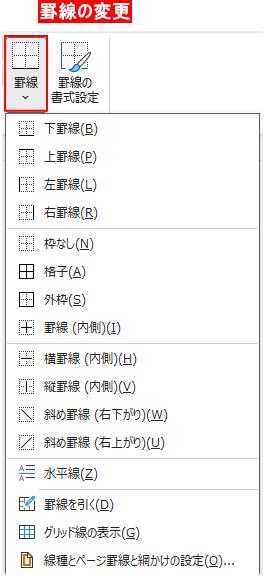
罫線は表ツールのデザインから設定します。
MOS採点ポイント
- 太さ・色・種類が正確に一致しているか
- 適用範囲(外枠・内側)が正しいか
- 「すべての罫線」「外枠」「内側」などの選択ミスは不正解
セルの結合
セルの結合も頻出操作です。
例:
- 1行目を結合
- 見出しセルを結合
結合は見た目を整える目的で出題されることが多いです。
セルを結合する
- 結合したいセルを複数選択
- [レイアウト]タブ →「セルの結合」

👇表(テーブル)の範囲選択の方法

セルの分割
セルを複数に分ける操作も一般レベルで出題されます。
セルを分割する
例:
- セルを2列に分割
- セルを複数行に分割
セル分割は表の構造変更に含まれます。セルの結合・分割
- 分割したいセルを選択
- [レイアウト]タブ →「セルの分割」
- 列数・行数を指定
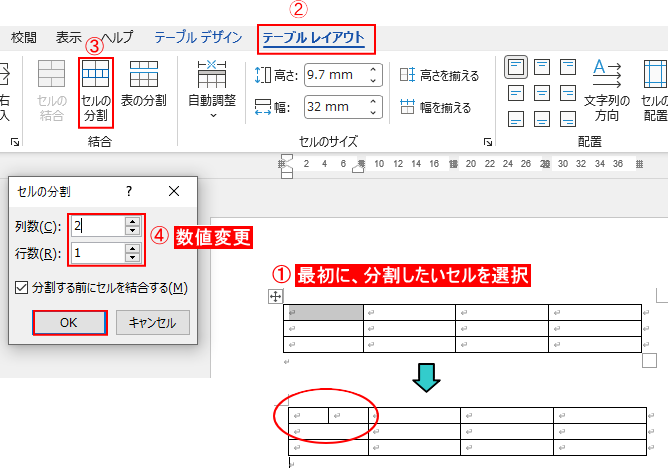
MOS採点ポイント
- 結合・分割後の 行数・列数が正しいか
- 結合すべき範囲が正確に選ばれているか
- 分割時の「列数」「行数」の入力ミスに注意
表スタイル(デザイン)
Word にはあらかじめ用意された「表スタイル」があり、MOS では 指定されたスタイル名を選ぶ問題 がよく出ます。
表スタイルを使うと、表のデザインを一括で変更できます。
例:
- 表スタイルを適用
- 縞模様(バンド行)
- 見出し行の強調

操作手順
- 表を選択
- [表のデザイン]タブ
- 「表のスタイル」から指定のスタイルを選ぶ
MOS採点ポイント
- スタイル名が完全一致していること
- 例:「グリッド(表スタイル 中間 2)」など
- 色違い・線違いの似たスタイルを選ぶと不正解
- スタイル適用後に罫線を変更する問題もある
網かけ(背景色)
セルの背景色を変更する問題もよく出ます。
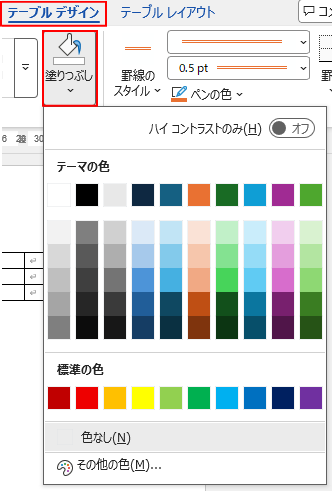
操作手順
- 色をつけたいセルを選択
- [表のデザイン]タブ →「塗りつぶし」(網かけ)
- 指定された色を選ぶ
セルの見た目調整も出題されます。
例:
- セルの塗りつぶし
- 文字の中央揃え
- 上下中央配置
MOS採点ポイント
- 色が正確に一致しているか(テーマ色・標準色の違いに注意)
- セル範囲が正しく選択されているか
- 「塗りつぶしなし」を指定されることもある
MOS採点ポイント
- 表全体が指定の位置に揃っているか
- セル内の文字揃えとは別物なので注意
MOS試験での出題パターン
書式設定は次の流れで出ることが多いです。
- 表を作成
- セルを結合
- 罫線設定
- スタイル適用
複合問題として出題されます。
📝 MOSでよく出る「表の書式設定」問題
- 表の外枠を 2.25pt の太線にしなさい。
- 1 行目のセルを結合しなさい。
- 表スタイル「グリッド(表スタイル 中間 2)」を適用しなさい。
- 2 列目に網かけ(テーマ色:アクセント 2)を設定しなさい。
これらはすべて「表の書式設定」カテゴリで、 「表の作成」とは別の採点項目です。
ひっかけポイント
- 表全体選択が必要
スタイル適用は表全体を選択する必要があります。
- 結合の選択範囲
結合は複数セル選択が必須です。
- 作成分野と混同
作成操作と書式操作が混ざって出ます。
まとめ
表の書式設定は、次のポイントを正確に行うことが合格のカギです。
- 罫線の太さ・色・種類を正しく設定する
- セルの結合・分割を正確に行う
- 指定された表スタイル名を選ぶ
- 網かけ(背景色)を正しく設定する
MOS は「見た目が似ていても内部設定が違うと不正解」になるため、 指定された内容を正確に再現すること が最重要です。
👉前の記事、表の作成の基本

運営者プロフィール
パソコンインストラクターの経験を生かして、シニアの方や初心者の方に、WordやExcelの「できた!」を届けるために活動しています。