

Excel で作った表を、「別のシートにも同じものを作りたい」「元の表を残したままコピーしたい」という場面はとても多いです。
表のコピーでつまずく方が多く、「どこまで選べばいいの?」「貼り付けたら書式が崩れた」
という質問をよくいただきます。
この記事では、Excel の表を 別シートへきれいに複製する方法 を、初心者向けにやさしく解説します。
表を複製する基本の流れ
表を別シートへコピーする手順は、次の 3 ステップです。
- 表全体を選択する
- コピーする
- 別シートに貼り付ける
とてもシンプルですが、選択範囲と貼り付け方がポイントになります。
表全体を選択する(ここが一番大事)
まずは、コピーしたい表を 最初のセルから最後のセルまで 選択します。
例:A1 〜 E10 の表なら、A1 から E10 までドラッグします。

よくあるのが「見出しだけ選んでしまった」「右端の列を選び忘れた」というミスです。
表の端にある 罫線の外側までしっかり選ぶ のがコツです。
コピーする(Ctrl+C が一番簡単)
表を選んだら、次のどちらかでコピーします。
- 右クリック → コピー
- Ctrl+C(おすすめ)
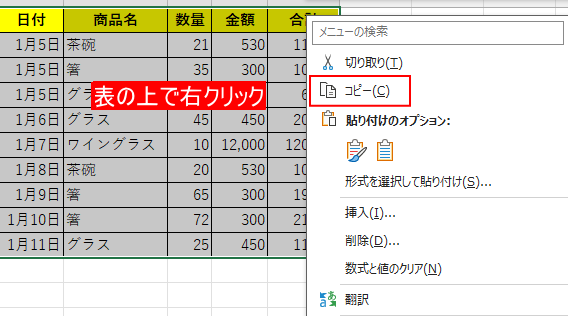
Ctrl+C でも同じ操作ができます。

別シートへ移動する
画面下のシートタブから、コピー先のシートをクリックします。
- 「Sheet2」などの既存シート
- 新しいシートを作る場合は「+」ボタン

新しいシートを作りたい場合は「+」ボタンを押します。
貼り付ける位置は、左上のセル(例:A1) を選ぶのが基本です。

ここを基準にして、表全体が貼り付けられます。
貼り付ける(書式も含めて複製する)
貼り付けるときは、次のどちらかを使います。
- 右クリック → 貼り付け
- Ctrl+V
これで、表がそのまま複製されます。

Ctrl+V でも貼り付けできます。
書式が崩れない貼り付け方
初心者がよくつまずくポイント
貼り付けたときに、
「罫線が消えた」
「列幅が変わってしまった」
ということがあります。
これは、列幅はコピーされないためです。
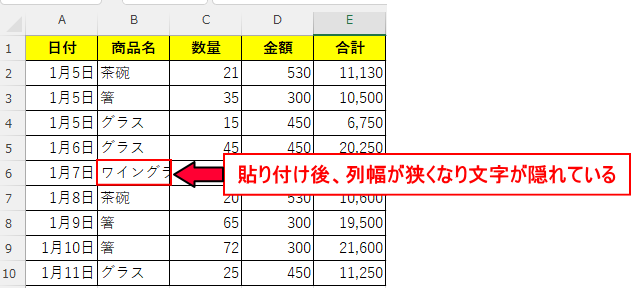
そのため、元の表と比べて幅が狭くなったり広くなったりすることがあります。
列幅も含めて複製したい場合は、次の方法が便利です。
列幅ごとコピーする方法
- 表をコピーする
- 貼り付け先で右クリック
- 「形式を選択して貼り付け」
- 「元の列幅を保持」を選ぶ
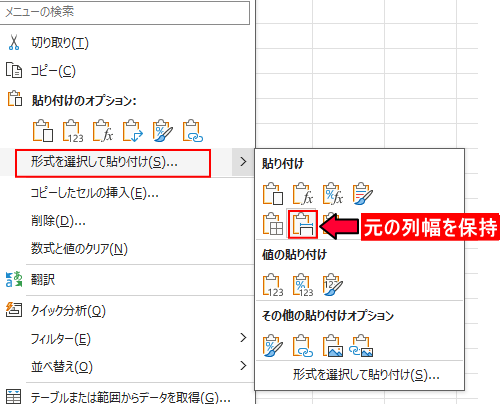
これで、元の表と同じ幅で貼り付けられます。
これで、元の表と同じ幅で貼り付けられます。
表全体を丸ごと複製する別の方法(シートごとコピー)
表がシート全体にある場合は、 シートごとコピーする方法が一番簡単です。
- シートタブを右クリック
- 「移動またはコピー」を選ぶ
- 「コピーを作成する」にチェック
- OK
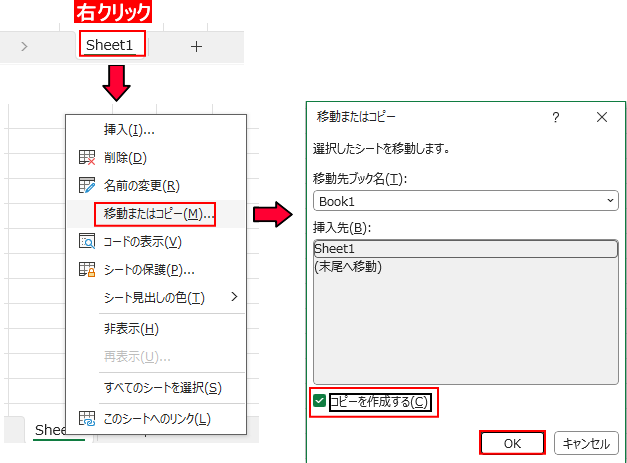
同じ内容のシートが丸ごと複製されます。
これで、同じ内容のシートが丸ごと複製されます。
よくあるつまずきポイント
- 表の一部しか選んでいなかった→ 必ず見出しから最後のセルまで選ぶ
- 列幅がコピーされない→ 「列幅の貼り付け」を使う
- 貼り付けたら罫線が消えた→ 書式付きで貼り付ける
- 数式がずれてしまった→ 必要に応じて「値だけ貼り付け」を使う
まとめ
Excel の表を別シートへ複製するには、
- 表全体を選ぶ
- コピーする
- 別シートへ貼り付ける
という 3 ステップでOKです。
列幅まできれいに複製したい場合は、 「形式を選択して貼り付け → 列幅」 を使うと、元の表と同じ見た目になります。
表を複製できるようになると、 テンプレート作成やデータ整理がとても楽になります。
次に読むおすすめ3つをまとめました。
この3つを読んでおくと、今回の内容がさらにわかりやすくなります。

運営者プロフィール
パソコンインストラクターの経験を生かして、シニアの方や初心者の方に、WordやExcelの「できた!」を届けるために活動しています。