

Wordの基本操作をマスターしたら、次は「ショップチラシ」作りに挑戦してみましょう! 今回は、フラワーショップのキャンペーンチラシを例に、「写真の上に文字をきれいに載せるコツ」を詳しく解説します。
完成イメージと準備
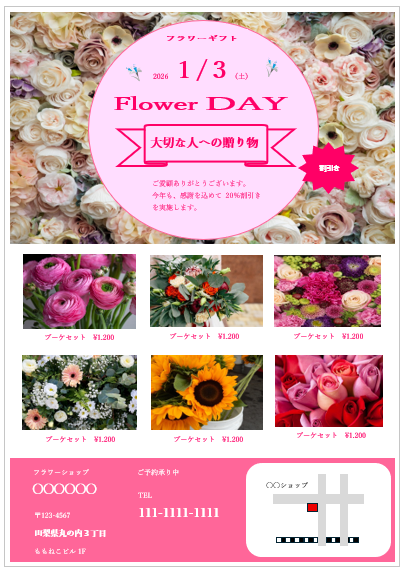
まずは、今回作成するチラシの要素を確認しましょう。
画像はすべてワードの「ストック画像」を使用。文字列はテキストボックスで、地図のところは図形で描いてます。
- キャッチコピー: 「大切な人への贈り物」など、心に響く言葉
- ショップ情報: 店名、住所、電話番号
- 特典情報: 「20%割引き」など、一番目立たせたい部分
ステップ①:背景となる画像を挿入する
まずは、チラシの主役となる写真を挿入します。
1.[挿入] タブ > [画像] から写真を選びます 。
2.挿入した直後の画像は自由に動かせないので、画像横のアイコンから [文字列の折り返し] > [前面] に設定しましょう。
3.画像の四隅をドラッグして、用紙いっぱいに広げます。
![挿入した直後の画像は自由に動かせない前面]に設定](https://marbely.online/wp-content/uploads/2026/01/zukei010.png)
ステップ②画像の上にテキストボックス
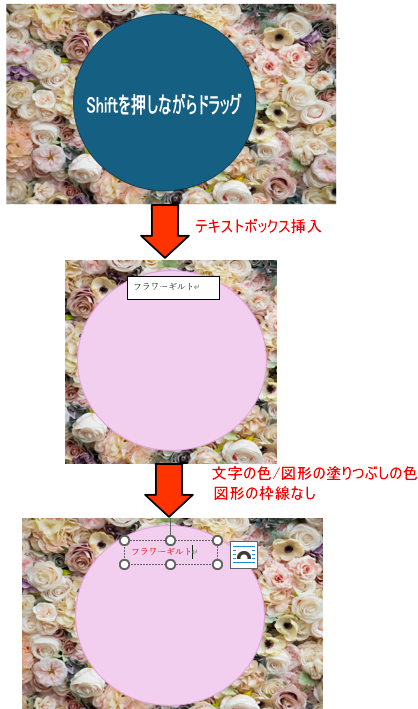
- [挿入] > [図形] > [楕円] を選び、背景の上に丸く描きます。描くときは、Shiftを押しながらドラッグするときれいな円になります。
- 円の色と円の線の色を変更します。(後で行っても大丈夫です)
- 円の上に[横書きテキストボックス] を作成し、文字列を入力します。
重要! テキストボックスの [図形の塗りつぶし] は円の色と同じにすると同化します。 [図形の枠線] は「なし」 に設定します。
ステップ③:目立たせたい情報は「円」や「色」で強調
「20%割引き」や「ご予約承り中」などの特典は、太字にしたりして、お客様の視線が最初に行くように調整し、ひときわ目立たせても良いとおもいます。
- 日付: 「2026 1/3(土)」などの開催日も、忘れずに大きく入れます 。
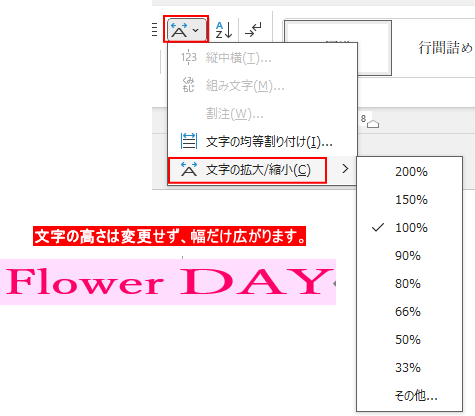
- タイトル:文字の拡大/縮小を使い文字の幅を広げる(高さは変わらない)
✴文字の拡大と縮小を使い文字の幅を広げる(高さは変わらない)

💡 初心者へのアドバイス:コピー機能を活用しよう!
[Ctrl]キーを押しながら図形やテキストボックスをドラッグすれば、簡単にコピーができます。同じデザインを並べたい時にぜひ使ってみてください!
![[Ctrl]キーを押しながら図形やテキストボックスコピー](https://marbely.online/wp-content/uploads/2026/01/zukei013.png)
ステップ③:店名や電話番号の情報を入れる
- [横書きテキストボックス] を作成し、「〇〇ショップ」や「TEL 111-1111-1111」を入力します 。
- テキストボックスの [図形の塗りつぶし] と [図形の枠線] を 「なし」 に設定します。
- フォントサイズを大きくし、配置を整えます。住所や電話番号はセットで見えるように配置しましょう 。
手書きで地図の描き方のコツ
💡ワードの画面下の「拡大」で作業画面を大きくすると作成しやすいです。

線路を作成する場合
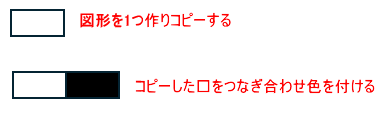
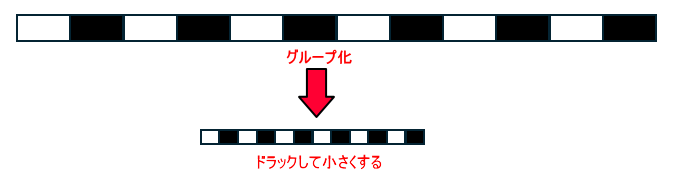
- 図形から正方形/長方形を挿入して作成したら、同じものを1つコピーします。(作りやすい大きさにすると楽です。)
- コピーしたものをつなぎ合わせ1つは色を変更します。
3. Ctrlキーで2つの四角を選択してから、右クリックしてダイアログボックスから「グループ化」をクリックします。
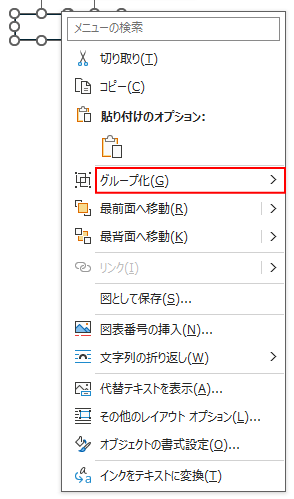
4.グループ化されると1つの図形になります。またそれをコピーしてつなぎ合わせまた「グループ化」を数回繰り返します。
5. 最後は必ずグループ化してください。画像選択して縮小すれば出来上がりです。
初心者でもプロ級!チラシの配色パレット3選
チラシの印象は、使う色の組み合わせで決まります。今回の「フラワーショップ」を例に、おすすめの配色を3パターン提案します。
【華やか・お祝い】フェミニンパレット
- メインカラー: ピンク(桜色・桃色)
- サブカラー: ホワイト(白)
- アクセント: ゴールドまたは濃い赤
印象: 「大切な人への贈り物」にぴったりな、優しく華やかな雰囲気になります 。
【爽やか・清潔感】フレッシュパレット
- メインカラー: ライトグリーン(若草色)
- サブカラー: ホワイト(白)
- アクセント: オレンジ
印象: 植物の瑞々しさを強調し、明るく活気のある「Flower DAY」を演出できます
【高級感・誠実】エレガントパレット
- メインカラー: ボルドー(深い赤)またはネイビー
- サブカラー: グレー(灰色)
- アクセント: シルバー(銀色)
印象: 落ち着いた大人の雰囲気で、「ブーケセット \1,200」などの価格情報も上品に伝わります 。
💡 配色の黄金比「70:25:5」
チラシをきれいに見せるには、面積の割合を意識するのがコツです。
- ベースカラー(70%): 背景など一番広い面積に使う色(白など) 。
- メインカラー(25%): チラシの主役となる色(ピンクや緑など) 。
- アクセントカラー(5%): 「20%割引き」など、一番目立たせたい部分に使う色 。
印刷前の最終チェック
チラシが完成したら、最後に「住所」や「電話番号」に間違いがないか、もう一度確認しましょう
今回のまとめ
「文字列の折り返し」を制する 画像やテキストボックスを挿入したら、まずは「前面」に設定。これで自由自在に配置できるようになります 。
テキストボックスの「枠線」を消す 背景を透かしたり、文字だけを浮き立たせたりするために「塗りつぶしなし・枠線なし」を徹底しましょう 。
ご自分のお好きなデザインで作成してみても楽しいとおもうのでぜひ、ご活用してみてください。
🌱関連する内容をまとめたので、必要に応じてご覧ください。
運営者プロフィール
パソコンインストラクターの経験を生かして、シニアの方や初心者の方に、WordやExcelの「できた!」を届けるために活動しています。