
お店のメニュー表やイベントのプログラムを作るとき、こんな風に苦労していませんか?
「メニュー表の金額が、どうしてもガタガタになってしまう…」 お店のメニューやイベントのプログラムを作るとき、文字の端っこを揃えるのって意外と難しいですよね
「スペースキーを何回も押して位置を調整している」 「キーボードの『・』を長押しして点線を引いている」実はこれ、WordではNG操作です!文字数が変わるとすぐにズレてしまうからです。
でも、安心してください。Wordには、スペースを使わずに文字をピタッと揃え、さらにきれいな点線まで引いてくれる「タブとリーダー」という機能があるんです。
今回は、ビシッバシ揃う「タブ」と、点線を自動で引く「リーダー」の使い方を解説します。
「タブ」とは?(文字のワープ機能)
タブとは、文字を指定した位置まで一瞬で飛ばす(ワープさせる)機能です。 キーボードの左側にある Tab キー を使います。
- スペースキー: 1文字ずつ進む(ズレやすい)
- Tabキー: 決めた位置までジャンプする(ズレない!)
最初は「既定4字」でジャンプするように設定されていますが、自分で「ここにジャンプして!」と決めることができます。
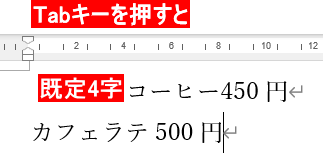

Tabキーを押す4字移動するってこと?

既定4字は、見た目だとそう見えますが“4文字分進む” のではなく、実は
“1.25cmごとに並んだタブ位置まで飛んでいるだけ”なんです。
最初の設定でTabキーを押すごとに移動するのは、
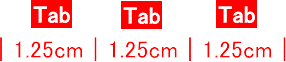
4文字分の空白ではないので、次のタブ位置までジャンプと覚えておくと良いです。
実践!メニュー表を作ってみよう
それでは、実際に以下のようなメニューを作ってみましょう。
コーヒー ………………………… 450円
カフェラテ ……………………… 500円
Step 1:まずは文字を入力
まずは、点線やスペースを入れずに文字だけを入力します。 品名と値段の間で、Tab キーを1回だけ押してください。
- 入力例: コーヒー
→(Tab)450円 カフェラテ→(Tab)500円
Wordのタブは、 「次のタブ位置(タブストップ)」まで一気に飛ぶ仕組みです。
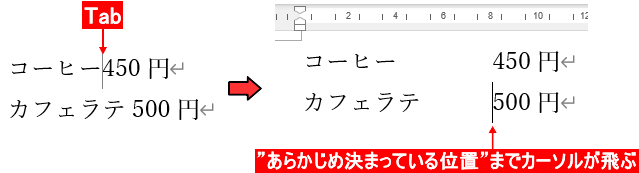
Word には最初から 一定間隔でタブ位置が自動設定されています。
次の段落のカフェラテの値段「500円」も、同じ位置に行くのはなぜ?
タブ位置は “段落の書式” として保存されるからです。同じ段落書式なら、タブ位置もそのまま引き継がれるんです。
じゃあ、引き継がれないときは?
段落の書式が変わったときです。
表にまとめてみますね。
| 状態 | タブ位置は引き継がれる? |
|---|---|
| 同じ段落スタイル | ◎ 引き継がれる |
| 段落書式が同じ | ◎ 引き継がれる |
| スタイルが違う | × 引き継がれない |
| 手動設定したタブ位置が混在 | △ 揃わないことがある |
| 段落記号を含めずにコピー | × 書式が引き継がれない |
Step 2:ジャンプする位置を決める(ルーラー)
品名のあとにTabキーを一回押したら、ここから先は、ルーラーで好きな位置までジャンプする方法です。
- 入力した行をすべてドラッグして選択します。
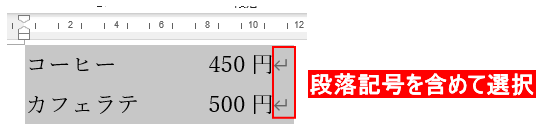
段落記号をまで選択すると、書式が変わらないので次の段落も正しく引き継がれます。
2. 画面上部の目盛り(水平ルーラー)を使います。

※目盛りがない場合は、[表示]タブの[ルーラー]にチェックを入れます。
3. 目盛りの「29」(または好きな位置)の下あたりをクリックします。
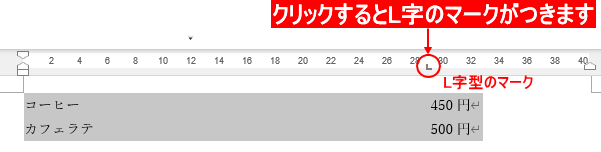
すると、「L字型のマーク」がつき、値段が一斉にその位置までジャンプして揃います! これが「タブ設定」です。
ダイアログボックスでタブ設定

水平ルーラーでクリックしてタブ位置を決めるとき、なかなか正確な位置に設定できないときは、タブ位置のところに入力できます
[ホーム] タブ →[段落] グループ右下の小さな矢印ボタンから「段落」の下にある「タブ設定」を開きます。

タブとリーダの「タブ位置」で変更できます。
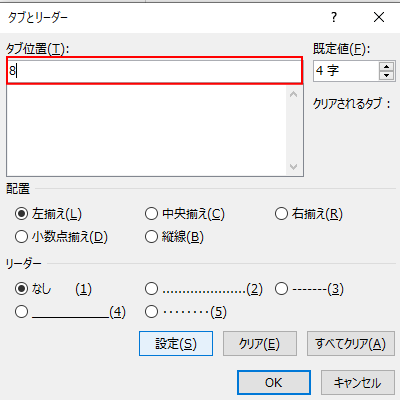
ルーラの設定が苦手な方は、ここから設定するとスムーズに変更できます。
微調整したい時
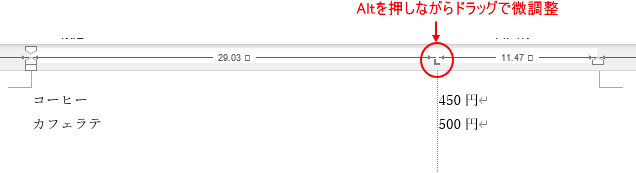
キーボードの Alt キー を押しながらマークをドラッグすると、カクカクせず滑らかに微調整できます。
点線(リーダー)を付ける
値段は揃いましたが、間が空きすぎて寂しいですね。 ここに点線を自動で引くのが「リーダー」機能です。
- 範囲選択はそのままで、[ホーム] タブ → [段落] グループ右下の小さな矢印ボタンをクリックします。

2. 左下の [タブ設定] ボタンをクリックします。
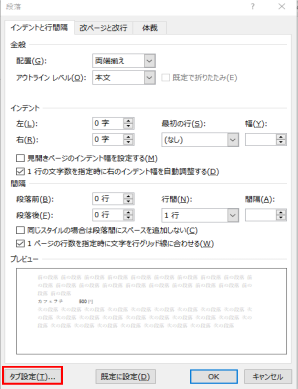
3. 以下の順で操作します。
- ① タブ位置: リストにある「29字(先ほど設定した位置)」をクリックして青くする。
- ② リーダー: 点線(5番など)を選ぶ。
- ③ [設定] ボタンをクリック(←これ重要!忘れずに!)
- ④ [OK] をクリック。
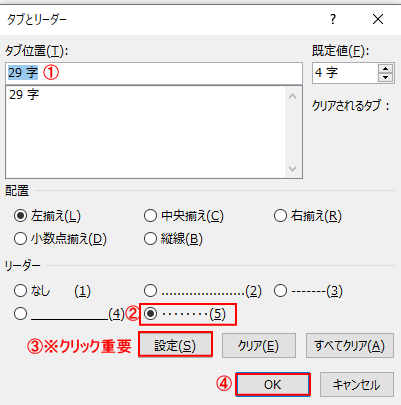
これで、品名と値段の間にきれいな点線が入りました!

💡 教室でよく聞いたお悩み
「設定したのに点線が出てきません!」
画面上でタブを設定したのに、点線(リーダー)が表示されなくて焦る方が多いんです。
原因のほとんどは、設定画面で「数字を選んでから設定ボタンを押す」という手順を飛ばしてしまっていること。
コツは、「①位置を選ぶ、②点線を選ぶ、③設定ボタンを押す」と、心の中でリズムを刻みながら操作すること!この3ステップさえ守れば、きれいな点線が現れますよ。
失敗した時は?(タブの解除)
「変な場所にタブを作ってしまった!」という時は、簡単に削除できます。
- 直したい行を選択します。
- ルーラー上の「L字マーク」を、下に向かってドラッグ(ポイ捨て)します。
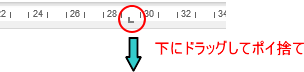
これだけで設定は消えます。 もし全部消してリセットしたい時は、ショートカットキー Ctrl + Shift + N (標準スタイルに戻す)も便利です。
仕上げ:飾り枠(ページ罫線)をつける
最後に、メニュー表らしく周りを枠線で囲みましょう。
- [デザイン] タブ(または[ホーム]タブの罫線メニュー)から [ページ罫線] を選びます。
- [囲む] を選び、好きな線の種類や「絵柄」を選びます。
- OK] をクリックします。
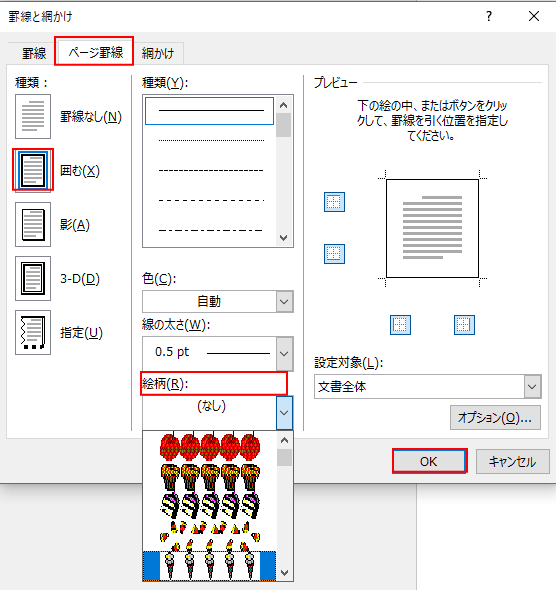
これで、シンプルながらも見やすい、プロ級のメニュー表の完成です!
まとめ
「タブとリーダー」をマスターすれば、もうスペースキーを何度も叩く必要はありません。
- 文字を揃える時はスペースではなく「Tabキー」。
- 位置合わせは「ルーラー」をクリックするだけ。
- 点線は「リーダー」機能で自動的に引く。
この機能を覚えれば、目次やプログラム作成も怖くありません。ぜひ試してみてください!
次はこちらもチェック! 文字がきれいに揃ったら、次は「箇条書きの行頭を整える方法」も学んで、さらに見やすい文書を目指してみませんか? [【Word基本】箇条書きのつまずきポイントと正しい使い方
🌱関連する内容をまとめたので、必要に応じてご覧ください。
運営者プロフィール
パソコンインストラクターの経験を生かして、シニアの方や初心者の方に、WordやExcelの「できた!」を届けるために活動しています。