
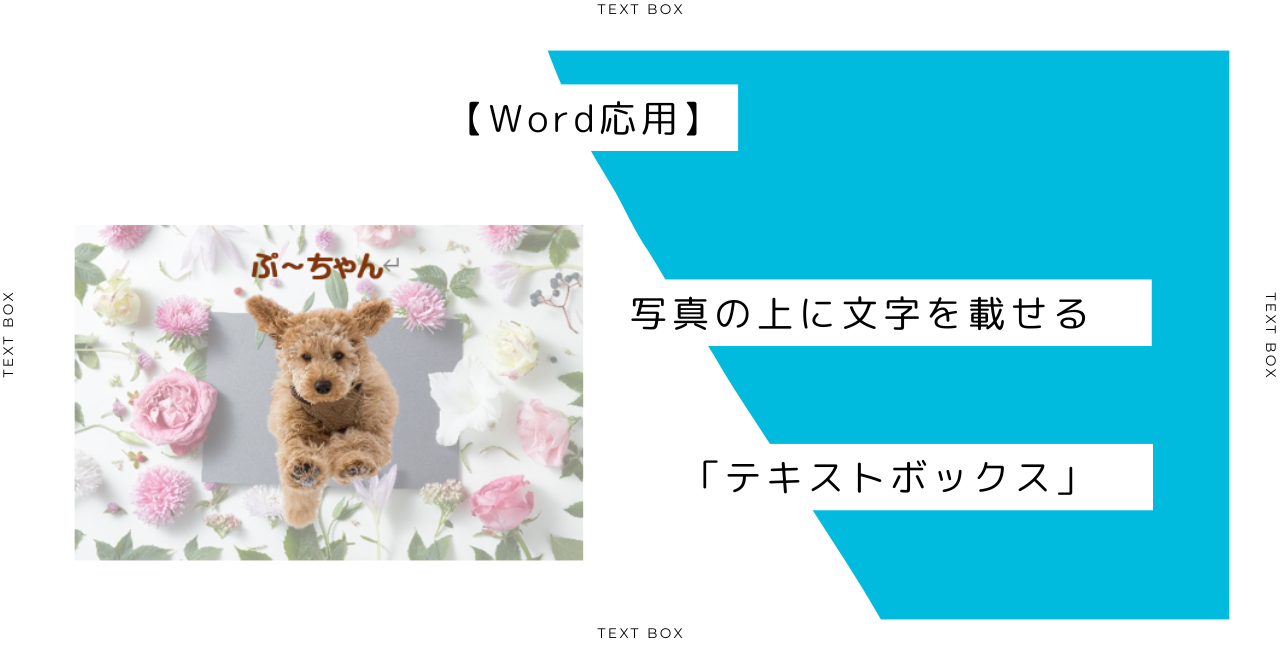
せっかく入れた素敵な写真、その上に「タイトル」や「メッセージ」を重ねて、おしゃれなカードやチラシを作ってみませんか? Wordの「テキストボックス」を使えば、写真の好きな場所に文字を配置できます。
写真の上に文字を載せる「最短3ステップ」
ただ文字を打つだけでは写真は重なり合えません。ここで登場するのが「テキストボックス」です。
ステップ①:テキストボックスを挿入する
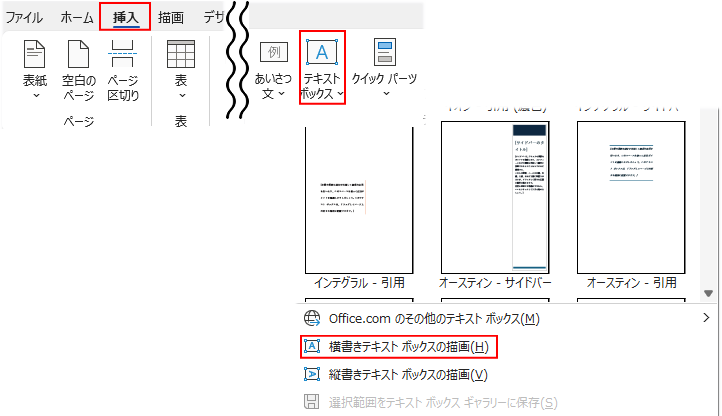
- [挿入] タブをクリック。
- [テキストボックス] > [横書きテキストボックスの描画] を選びます。
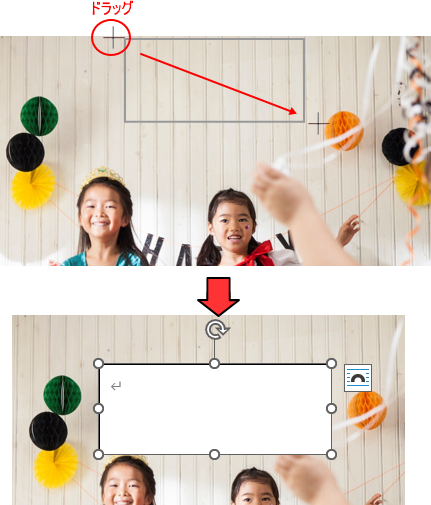
- 写真の上の、文字を入れたい場所をマウスで「四角く」なぞります。
参考:図形に文字を入れる2つの方法
参考:画像の挿入方法
ステップ②:文字を入力して飾る
枠の中に文字を入力します。「フォントサイズ」や「色」を使って、写真に映えるデザインにしましょう。
参考:文字のスタイルの変更
ステップ③:背景と枠線を「透明」にする(ここが重要!)
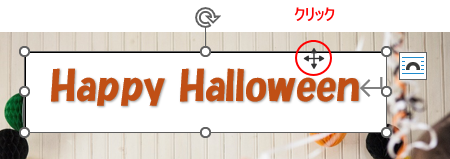
入れた直後のテキストボックスは、背景が「白」なので写真が隠れてしまいます。
- テキストボックスの「枠線」をクリックして選択します。
- 画面上の [図形の書式] タブを開きます。
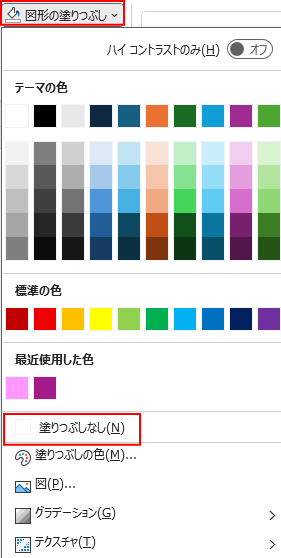
- [図形の塗りつぶし] > [塗りつぶしなし] を選択。
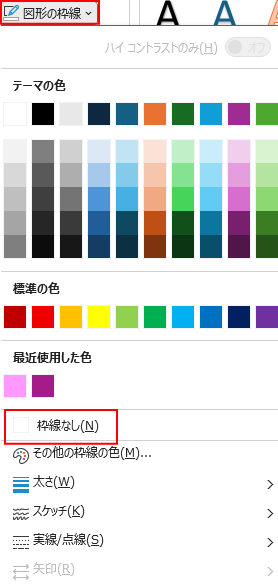
- [図形の枠線] > [枠線なし] を選択。

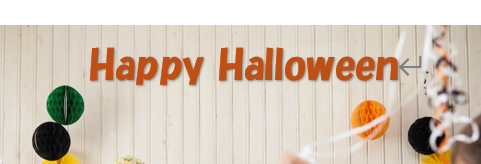
これで、文字だけが写真に浮き上がって見えるようになります!
さらにオシャレに見せる「写真加工」のコツ
文字を載せる前に、写真を少し工夫するだけで一気にプロっぽくなります。
画像を選択すると「図の形式」が出ます。

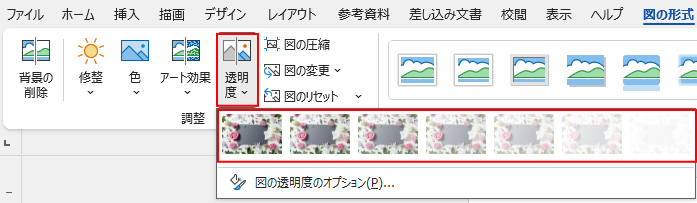
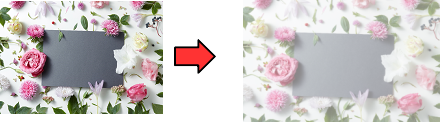
- 写真の色を薄くする: 文字が読みづらい時は、画像を選んで [図形の書式] > [透明度] を上げると、写真がふんわりと薄くなり、上の文字が引き立ちます。
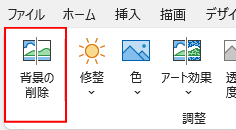
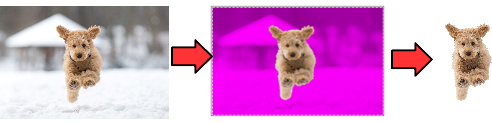
- 写真の背景を消す: 人物や花などの「形」だけを使いたい時は、[図形の書式] > [背景の削除] を使ってみましょう。Wordが自動で被写体だけを切り抜いてくれます。
よくあるトラブルと解決策
困ったちゃん
文字を動かそうとすると、下の写真が動いちゃう!

ももねこ先生
そんな時は、[選択ウィンドウ]([ホーム]タブの右端にある「選択」の中にあります)を使うのが便利。重なっているものを一覧で確認でき、写真だけを「ロック」したり隠したりして作業しやすくなります。
「やり方がわからない」から「デザインが楽しい」へ!
最初は難しく感じるかもしれませんが覚えると、Wordでチラシを作るのがどんどん楽しくなります。次は実践で作成してみませんか?
運営者プロフィール
パソコンインストラクターの経験を生かして、シニアの方や初心者の方に、WordやExcelの「できた!」を届けるために活動しています。