

Excelで「文字が揃わない」「検索に引っかからない」「計算できない」などのトラブルが起きる原因の多くは、見えない“余計なスペース” です。
TRIM関数を使えば、前後の空白や途中の複数スペースを一瞬で整えることができます。 初心者・シニアでも迷わず使えるように、やさしく解説します。
🟦 TRIM関数とは?
Excel でコピーしたデータや、外部から取り込んだデータに 余計なスペース(空白)が入ってしまうことがあります。
見た目では気づきにくいのに、
- 計算できない
- 検索に引っかからない
- 並べ替えがうまくいかない
などのトラブルの原因になります。
TRIM関数は、 余計なスペースをきれいに取り除く関数 です。
📘 このページでできること
- TRIM関数の意味がわかる
- 余計なスペースを削除できる
- 前後のスペースを一発で消せる
- 文章の途中のスペースは1つだけ残せる
- CLEAN関数との違いがわかる
🟩 TRIM関数の書き方
=TRIM(文字列)
または
=TRIM(A1)
🟩 TRIM関数が消してくれるスペース
TRIM関数は、以下のようにスペースを整えてくれます。
| 種類 | TRIMの動き |
|---|---|
| 前後のスペース | 全部削除 |
| 途中のスペースが複数 | 1つだけ残す |
| 途中のスペースが1つ | そのまま残す |
🟩 例:余計なスペースを削除する
Excel 教室
(前後にスペース、途中に複数スペース)
と入力されている場合、
=TRIM(A1)
→ 結果
Excel 教室

📌 ポイント
- 前後のスペースは完全に削除
- 途中のスペースは1つだけ残る
- 見た目がスッキリして扱いやすくなる
🟦全角スペース+TRIMの仕様+Excelの文字列判定
TRIM関数を使用したのに文字にシングルクォーテーションが入ってしまうこの状態はなぜなのか
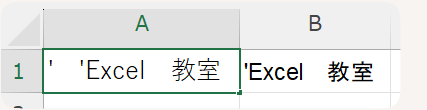
✅ セルA1:' 'Excel 教室
- 先頭に 全角スペース( ) が入っている
- TRIM関数は 半角スペースしか削除できない
- そのため、全角スペースが残ったまま → Excelは「これは文字列」と判断
- その結果、シングルクォート
'が表示される
✅ セルB1:'Excel 教室
- これは TRIM関数で 前後の半角スペースが削除された状態
- でも中身が文字列なので、Excelが
'を表示しているだけ - 実際のセルの中には
'は入っていない
✏️ セルに 'Excel 教室 のようにシングルクォートが表示される理由
TRIM関数で余計なスペースを削除したあと、 セルに 'Excel 教室 のように シングルクォート ' が表示されることがあります。
これは Excel が 「このセルは文字列ですよ」と教えてくれているだけで、 実際に ' が入っているわけではありません。
特に、全角スペースが残っていると Excel は“文字列”と判断しやすくなります。 その場合は、TRIMだけでなく、SUBSTITUTE関数も使って 全角スペースを半角に置き換えてから整えると、表示がスッキリします。
🟩 どうすればこの状態を防げる?
✔ 全角スペースを削除するには
TRIMでは消せないので、SUBSTITUTE関数を使う
=TRIM(SUBSTITUTE(A1," "," "))
👉 全角スペース( )を半角スペース( )に置き換えてから、TRIMで整える
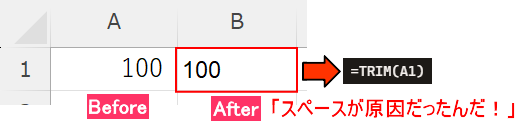
🟩 例:数字に見えるのに計算できないとき
100
(前後にスペース)
と入力されていると、Excel は 文字列 と判断します。
=TRIM(A1)
→ 結果
100
📌 ポイント
TRIMでスペースを削除すると、Excelが正しく「数値」と認識するようになります。
🟩 CLEAN関数との違い
| 関数 | 役割 |
|---|---|
| TRIM | 余計なスペースを削除 |
| CLEAN | 印刷できない文字(改行コードなど)を削除 |
👉 外部データ(CSV・システム出力)には TRIM+CLEAN のセット が最強。
🟥 よくあるつまずき
- TRIMしてもスペースが消えない → 全角スペースは削除できない(SUBSTITUTEで対応)
- 途中のスペースを全部消したい → TRIMは「1つだけ残す」仕様
- 数字に見えるのに計算できない → 前後にスペースがあることが多い
🟫 まとめ
TRIM関数は、 データをきれいに整える“お掃除関数” です。
- 前後のスペースを削除
- 途中のスペースを1つに整える
- 数値として扱えるようにする
Excelでトラブルが起きたとき、まず試してほしい関数です。
Excel 特有の問題
👉Excel の落とし穴②:空白に見えるのに空白じゃない
Excel の“クセ”
👉Excelの落とし穴①:「文字列の数字」を数値として扱ってしまう

運営者プロフィール
パソコンインストラクターの経験を生かして、シニアの方や初心者の方に、WordやExcelの「できた!」を届けるために活動しています。