

「商品コードを入れたら、商品名が勝手に出るようにしたい」 「社員番号を入れたら、所属部署を表示させたい」
そんな時に使うのが、Excelで最も有名な「VLOOKUP(ブイルックアップ)関数」です。 名前は難しそうですが、要するに「表からデータを探してくる機能」のこと。
これが使えるようになると、手作業のコピペ地獄から解放され、仕事の効率が劇的に上がります。 今回は、基本の使い方から、必ずぶつかる「エラー(#N/A)」の消し方まで徹底解説します!
VLOOKUP関数の仕組み(4つの質問に答えるだけ)
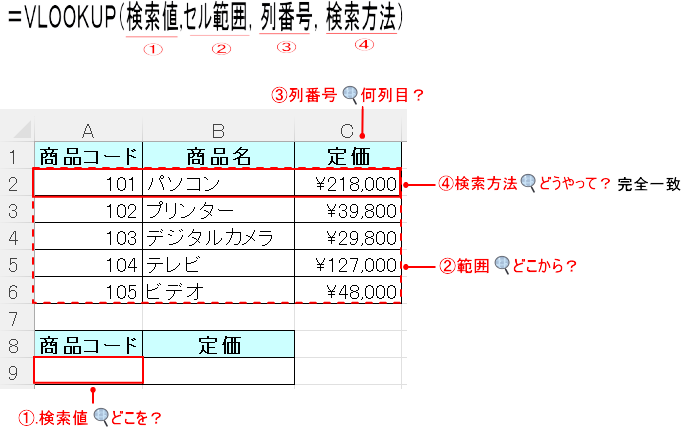
VLOOKUPを使うとき、Excelはあなたに4つの質問をしてきます。 これに答えるだけで数式は完成します。
数式の形: =VLOOKUP(①検索値, ②範囲, ③列番号, ④検索方法)
- 検索値(だれを?): 探したいキーワード(例:入力した商品コード)
- 範囲(どこから?): データが載っている表全体(例:商品マスター)
- 列番号(何列目?): 表の左から数えて、何列目のデータが欲しいか(例:商品名は2列目)
- 検索方法(どうやって?): 完全に一致するものを探す(「0」と覚える!)
実践!商品名を表示させよう
では実際にやってみましょう。 セル【A9】に商品コードを入れたら、セル【B9】に定価が出るようにします。

【手順】
- 答えを出したいセル【B9】をクリックし、「関数の挿入(fx)」ボタンから「VLOOKUP」を選びます。

2. ダイアログボックスに、次のように入力していきます。
① 検索値(探すキーワード)
- セル A9 をクリックします。 (このセルに入力された番号を探します)

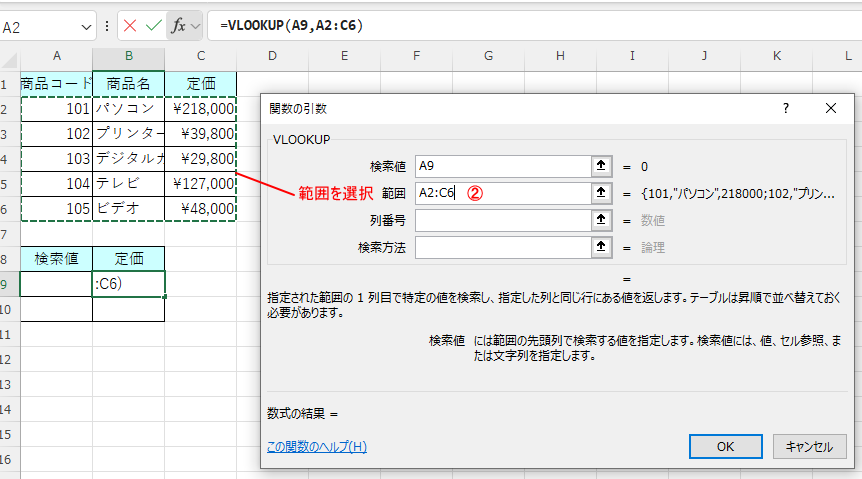
② 範囲(探す場所)★超重要ポイント!
- 商品リストの範囲 A2:C6 をドラッグして選びます。
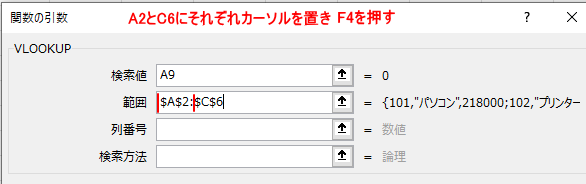
- 選んだ直後に、キーボードの「F4」キーを1回押します! (
$A$2:$C$6になり、範囲が固定されます。これを忘れると、後でコピーした時にズレて失敗します)
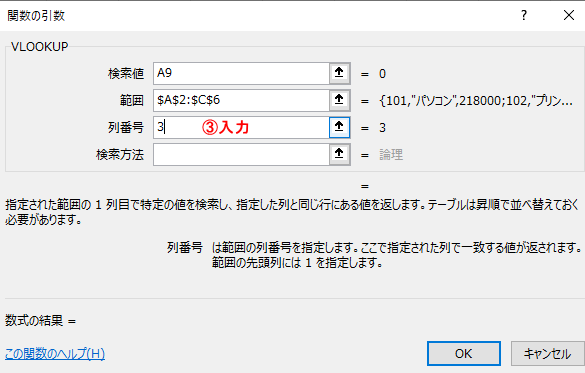
③ 列番号(何番目?)
- 定価は表の左から数えて「3番目」の列にあるので、数字の 3 を入力します。
④ 検索方法(ルール)
- 完全に一致するものを探したいので、数字の 0 を入力します。 (「FALSE」と書いてもいいですが、「0」と打つほうが早くてラクです)
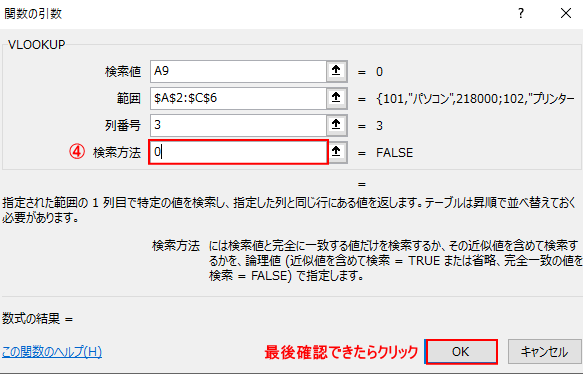
3. 最後に「OK」をクリックします。
これで、A9にコードを入れると、自動で定価が表示されるようになりました!
「#N/A」エラーが出た!どうする?(IFERROR関数)
A9のセルを空っぽにしたり、リストにない番号を入れたりすると、 #N/A (ノー・アサイン=見つからない)というエラーが表示されてしまいます。

見栄えが悪いので、「エラーの時は何も表示しない(空白にする)」という設定を追加しましょう。 ここで使うのが「IFERROR(イフ・エラー)関数」です。
VLOOKUPをIFERRORで包む
考え方はシンプルです。 「もしVLOOKUPがエラーになったら、空白を表示してね」という命令文を作ります。
数式: =IFERROR( VLOOKUPの数式 , "" )
- 先ほど作ったVLOOKUPの数式バーをクリックします。
=の直後にIFERROR(と書き足します。- 数式の最後に
, ""と書き足します。 (""は「空白」という意味です) - 最後に
)で閉じます。
完成形: =IFERROR(VLOOKUP(A9,$A$2:$C$6,3,0),"")
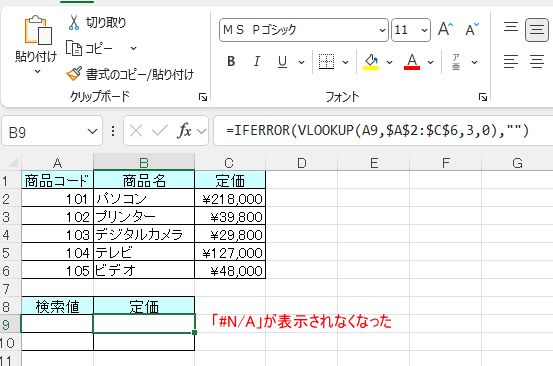
これで、データが見つからない時は「エラー表示」ではなく「空白」になり、見た目がプロっぽくなります! もちろん、"" の部分を "データなし" に変えれば、親切なメッセージを表示することも可能です。
まとめ:初心者が覚えるべきコツ
- 検索方法は「0」でOK! 「TRUE(近似値)」を使うのは稀です。迷わず「0(完全一致)」を使いましょう。
- 範囲を選んだら「F4キー」! これを手癖にしておけば、VLOOKUPの失敗は9割防げます。
- エラー処理は「IFERROR」で! VLOOKUPとIFERRORは、カレーとライスのようなセット関係です。常に一緒に使いましょう。

IFERROR関数は、IF関数を使ってエラーを判定するよりもずっと簡単に書けるため、「初心者にとって優しい関数」です。
🌱関連する内容をまとめたので、必要に応じてご覧ください。


運営者プロフィール
パソコンインストラクターの経験を生かして、シニアの方や初心者の方に、WordやExcelの「できた!」を届けるために活動しています。