

氏名リストを見て「姓と名を分けてほしい」と言われたり、 住所録に「〒マークをつけて」と頼まれたり…。
一つひとつ手入力やコピペをしていませんか? あるいは、難しい関数(LEFT関数など)を調べていませんか?
実はExcelには、こちらのやりたいことを察して、残りを全部自動でやってくれるすごい機能があります。 それが「フラッシュフィル」です。
フラッシュフィルとは?(魔法のショートカット)
Excelがデータの「法則」を見つけ出し、残りのデータを一気に入力してくれる機能です。 難しい設定は一切不要。覚えるのはこれだけです。
数式も関数もいりません
+
たったこれだけで、数時間かかる作業が「数秒」で終わります。
実践!データを「分ける」(氏名の分割)
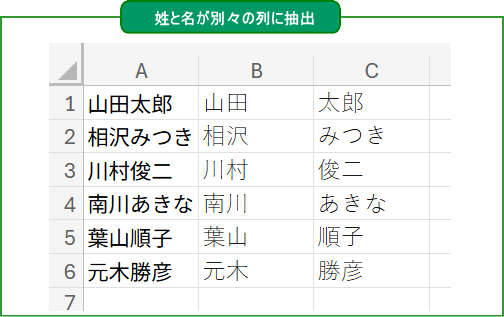
よくある「氏名(山田太郎)」を「姓(山田)」と「名(太郎)」に分ける作業をやってみましょう。
【手順】
- 名前が入っている列のすぐ隣の列を使います。
- 1行目だけ、手入力で「山田」と入れます(これが手本になります)。
- 入力を確定したら、
Ctrl+Eを押します。

すると…一瞬で下の行まで「姓」だけがズラッと入力されました!

「名(太郎)」の方も同じ手順でできます。Excelが「あ、この人は名前だけを抜き出したいんだな」と空気を読んでくれるのです。
データを合体(氏名の結合)
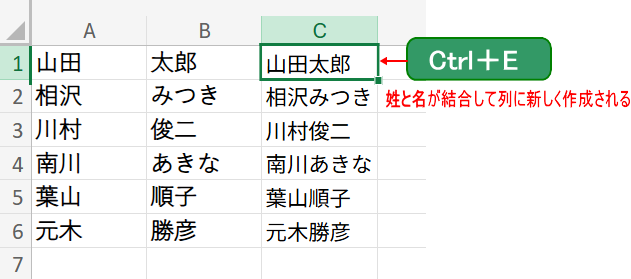
「姓(山田)」と「名(太郎)」を同じセルに結合させます。
- 【C1】に「山田太郎」と手本を入力します
- 入力を確定したら、
Ctrl+Eを押します。

実践!データを「つなぐ・加工する」(郵便番号など)
分けるだけではありません。文字を足したり、形を整えるのもお手の物です。
例:数字だけの郵便番号(1234567)を「〒123-4567」にしたい
- 隣の列に、理想の形である「〒123-4567」を手入力します。
- 入力を確定したら、
Ctrl+Eを押します。
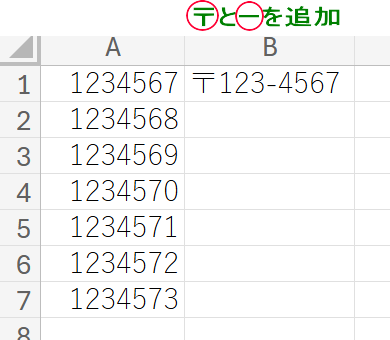
これだけで、全ての行に「〒」と「ハイフン」がつきました。 関数を使わずにこれができるのは、フラッシュフィルならではの強みです。

フラッシュフィルで出来ること
フラッシュフィルは、1行目の手本データから法則を推測しパターン化してくれるのでパターンに合っていれば応用がききます。
- メールアドレスからアカウントとドメインを抽出
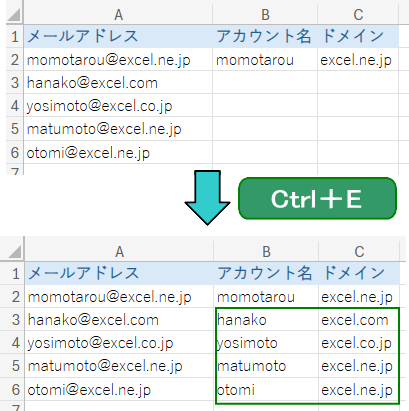
メールアドレスをアカウント名とドメインに分けることができます。
- 特定の記号やアルファベットを抽出
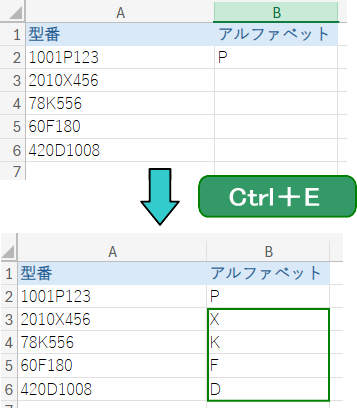
アルファベットの一部を抽出することができます。
- 「日付」と「曜日」を分ける

日付と曜日を分けることができます。
- 「日付」と「曜日」を結合する

別々の列にある日付と曜日を一つに結合できます。
- 特定の文字を追加する

文字の先頭や末尾に同じ文字を追加できます。
- 特定の文字を削除

同じ文字を削除することができます
- アルファベットの大文字を小文字に変換

アルファベットを大文字を小文字又は、小文字から大文字にも変換できます。

フラッシュフィルは、1行目のセルを手本にして法則を推測し成功させます。

うまくいかない時は?(Excelにヒントを与える)

フラッシュフィルが機能しないのはなぜ?
とても賢いフラッシュフィルですが、たまに間違えることがあります。 有名なのが「都道府県の抽出」でのミスです。

失敗例
- 1行目:東京都(3文字) → お手本として「東京都」と入力
- 2行目:岡山県(3文字) → Excel「3文字抜き出せばいいんだな」と判断
- 3行目:和歌山県(4文字) → Excel「3文字だから…『和歌山』!」
このように、文字数が違うデータが混ざっていると、法則を読み間違えて「県」が消えてしまうことがあります。
【対処法:お手本を2つにする】 そんな時は、Excelにもう少しヒントをあげましょう。 1行目だけでなく、2行目(和歌山県など文字数が違うもの)まで手入力してから Ctrl + E を押します。
するとExcelは「あ、3文字とは限らないんだな。県まで抜き出すんだな」と学習し直し、正しく修正してくれます。
使うときの注意点(ここだけチェック!)
フラッシュフィルが動かない時は、以下の3つを確認してください。
- 隣の列でやっていますか? 元データの列と、入力したい列が離れていると、Excelはどこを見ればいいか分かりません。必ず「隣接する列」で行いましょう。
- 表記は統一されていますか? 「半角スペース」と「全角スペース」が混ざっていると、うまく法則を見つけられないことがあります。
- 最後は目でチェック! 非常に優秀ですが、100%完璧ではありません。ざっと全体を見て、変なところがないか確認する習慣をつけましょう。
まとめ
Ctrl+Eは、Excel作業を劇的に速くする最強のショートカット。- 「分ける」だけでなく「つなぐ」「文字を足す」こともできる。
- 間違えたら、「お手本」を2行、3行と増やして教えてあげる。
関数が苦手な人こそ、まずはこの「フラッシュフィル」から使ってみてください!
次に読むおすすめ3つをまとめました。
この3つを読んでおくと、今回の内容がさらにわかりやすくなります。
運営者プロフィール
パソコンインストラクターの経験を生かして、シニアの方や初心者の方に、WordやExcelの「できた!」を届けるために活動しています。