
文章を作成するのにあたって、記号や特殊文字を入力を使うこともあるかと思います
「株式会社」→㈱ 「有限会社」→㈲
よく使う記号は、変換時に「ダイアログボックス」をっ使って入力できます。
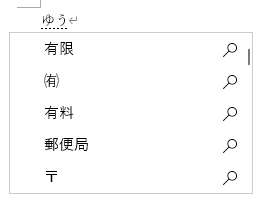
㈲の上でクリックすると、I カーソルの位置に挿入できます
よく使う記号はこのように出てくることがありますが、任意の使いたい記号をこれから説明します
Lesson4 記号と特殊文字の入力方法
記号と特殊文字ツールを使って
「☎」電話
この記号を出してみましょう
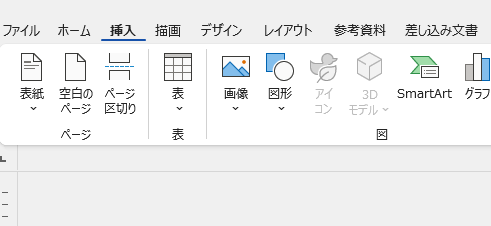
記号を入力するには、メニューバーの「挿入」→「記号と特殊文字」を選択します
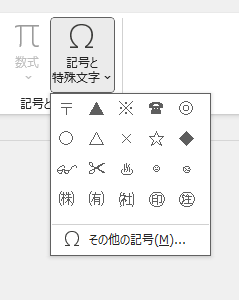
「その他の記号」をクリック
種類(U)のところを「その他の記号」にして、クリック
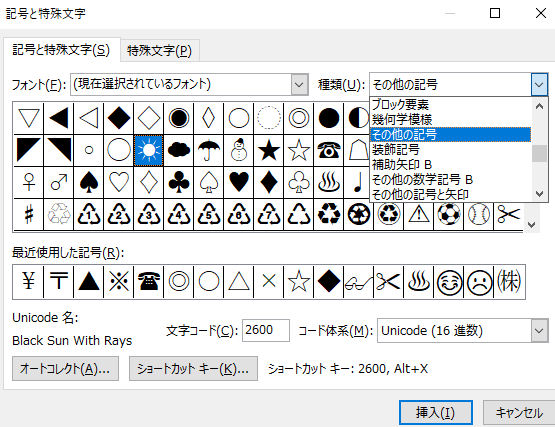
「☎」記号の上でクリックして、選択
「挿入」をクリック
I カーソルの位置に選択した記号が挿入されます。
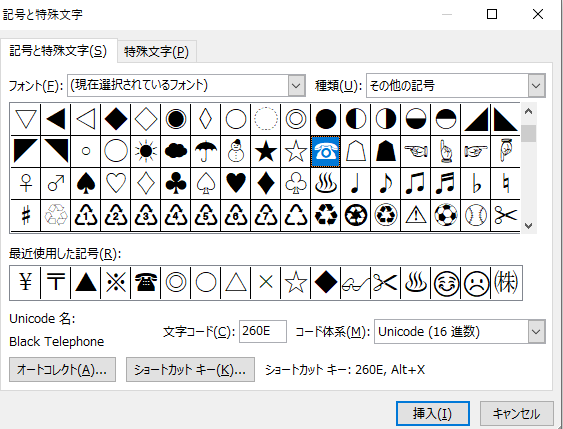
記号を挿入するとき、I カーソルの場所に挿入されるので必ず、カーソルの位置を確認してください
「読み方」で変換する方法
画面から選ぶ以外にも、こんな方法がありますよ
- 「でんわ」と打って変換 → ☎
- 「しかく」と打って変換 → □、■
- 「から」と打って変換 → ~
- 「ゆうびん」と打って変換 → 〒
よく使う文字の一覧表
ツールから挿入しなくても、直接文字を入力して変換したいが読み方がわからない場合に参考にしてください
| 読み方 | 記号 | 読み方 | 記号 |
| あーる | ㌃ | かける | × |
| あまり | … | かっこ | ()・【】・「」 |
| あんど | ∩・& | から | ~ |
| うえ | ↑・㊤ | きろめーとる | ㎞ |
| おす | ♂ | めす | ♀ |
| おなじ | 〃・々・仝 | かろりー | cal・㌍ |
| おんぷ | ♪ | けいさん | ±・÷・+・≦ |
| かぶしきがいしゃ | ㈱ | こめ | ※ |
| さんかく | △・▼・▲・▽ | しーしー | ㏄ |
| しかく | □・■ | した | ↓・㊦ |
| しめ | 〆 | しゃせん | /・\ |
| せくしょん | § | ど | ℃ |
| せんち | ㎝・㌢ | せんと | ¢・㌣ |
| だいひょう | (代) | たんい | ¥・$・㍗ |
| ころん | : | でんわ | ℡ |
| とん | ㌧ | なんばー | № |
| ばーせんと | %・㌫ | ひだり | ←・㊧ |
| ふぁい | φ・∮・Φ | ほし | ★・☆・※ |
| ひし | ◇・◆・❖ | みぎ | →・⇒・㊨ |
| むげんだい | ∞ | あっと | @ |
| やじるし | →・← | ゆうげんがいしゃ | ㈲ |
| ゆうびん | 〒 | るーと | √・∛ |
| わる | ÷ | どる | $ |
| えん | \ | あすてりすく | * |
| せみころん | ; | びっくり | ! |
実践 記号と特殊記号
記号と特殊記号・ファンクションキーを使って文章を作成
ツールバーからでも、文字変換「ダイアログボックス」でも自由に記号を出してみましょう
ファンクションキーの使い方
全角カタカナ F7
半角カタカナ F8
全角英数 F9
半角英数 F10
1回目 全て小文字
2回目 全て大文字
3回目 先頭だけ大文字
※押す回数で切り替えられる
記号とファンクションキーの練習問題
文章を作成
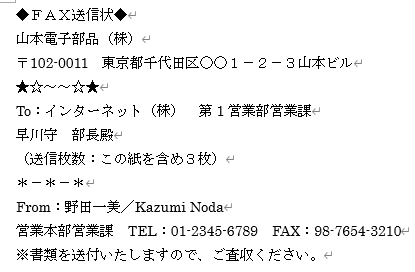
記号・特殊文字・ファンクションキーを使って変更
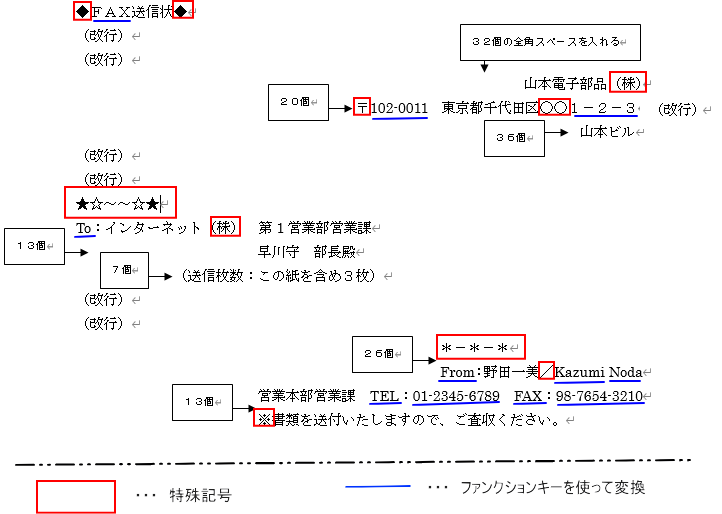
記号の変換
◆ → ひし
㈱ → かぶ(全角)
〒 → ゆうびん
○○ → まる
★ ☆ → ほし
~ → から
* → あすてりすく
‐ → はいふん(全角・半角)
/ → しゃせん
※ → こめ
ファンクションキーで変更
例:FAXの場合キーボード 「ふぁx」と入力してからファンクションキーを押す
※ を押しながら入力すると大文字にできる
FAX(全角) → (2回)
102-0011(半角)→(1回)
1-2-3(全角)→(テンキーの場合1回)そのまま確定
To→F10(3回)
From(半角)→(3回)
Kazumi(半角)→(3回)
Noda(半角)→(3回)
TEL(全角)→(2回)
※スペースキーを押すと全角スペース
+ スペースキーで、半角スペース
Kazumi Noda(半角スペース)
Kazumi Noda(全角スペース)

もっと色んな記号を使いたい時は?
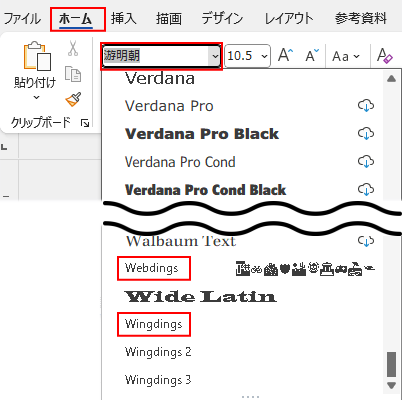
実は、Webdings(ウェブディングス) やWingdings(ウィングディングス)というフォントに切り替えると、もっと可愛いイラスト風の記号がたくさん出てきます。
Lesson5へ

運営者プロフィール
パソコンインストラクターの経験を生かして、シニアの方や初心者の方に、WordやExcelの「できた!」を届けるために活動しています。