

行と列を入れ替える
「表を作ってみたけれど、やっぱり縦と横を逆にした方が見やすかった……」 「グラフを作ったら、項目と数値が思っていたのと反対になってしまった!」
そんな時、データを一つずつ打ち直していませんか? 実は、Excelには「コピーして貼り付けるだけ」で行と列を入れ替える便利な機能があります。
今回は、グラフ作成の前に知っておきたい、正確な数値を保ったままレイアウトを自由自在に変える方法をご紹介します。
1.行列を入れ替えたいセルを範囲選択し、コピーします
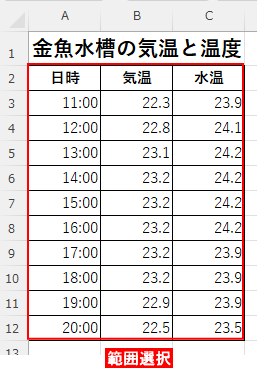
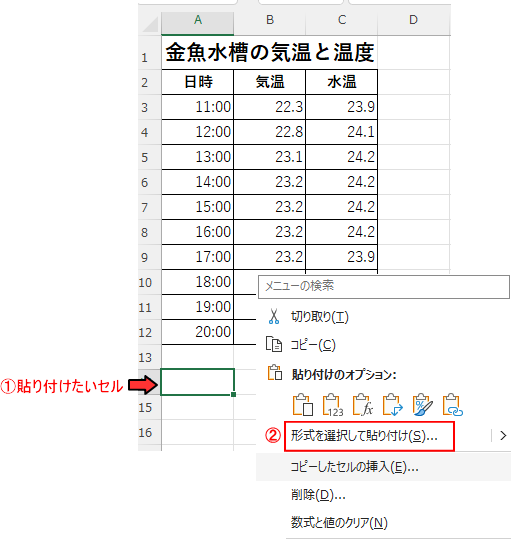
2.表を作成したいセルを選択、マウスで右クリックして表示されるメニューから「形式を選択して貼り付け」を選択します。
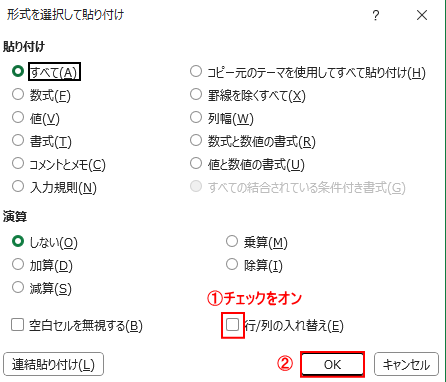
3.「形式を選択して貼り付け」画面で「行列を入れ替える」のチェックをオンにして「OK」をクリックします。
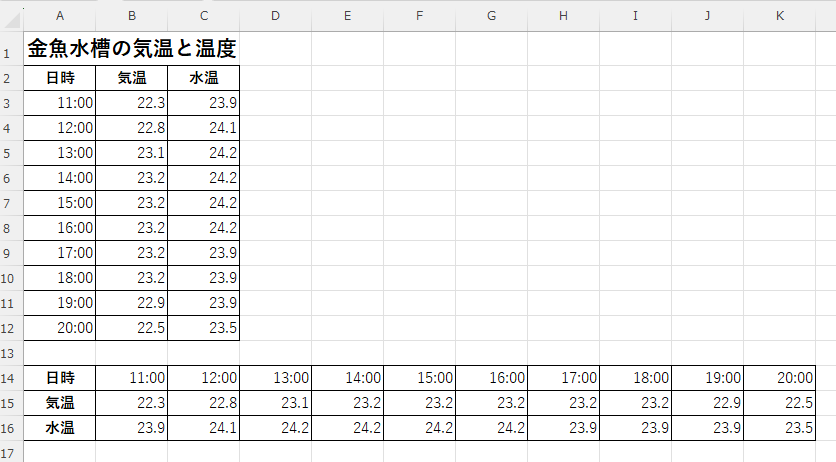
行列を入れ替えた表が作成されました。
「Excelのグラフは、基本的に『行よりも列が多い』表の方がきれいに作成されることが多いです。もしグラフが変だなと思ったら、行列を入れ替えてみてくださいね」

行と列を入れ替えた表の作成場所として指定するのは、左上端の一つのセルのみにしてください。
グラフ作成したけど後で困ったにならないコツ
グラフ作成する前にデータが正しく認識されなかったりするのを防ぎます。
「空白行・空白列」を詰めよう
グラフの元データには「空行」を入れないのが鉄則。
表の見た目を整えるために空行を入れたり、複雑な結合セルを使いがちです。これがグラフ作成時の大きな「落とし穴」になります。「空行」が入っていると、グラフに大きな隙間ができたり、データが正しく認識されなかったりします。
離れた場所にあるデータを使いたい時は、Ctrl キーを押しながら範囲選択すると良いです。
「見出し(ラベル)」の配置ルール
Excelが「どこが項目名で、どこが数値か」を自動判別しやすくするためのレイアウトのコツです。
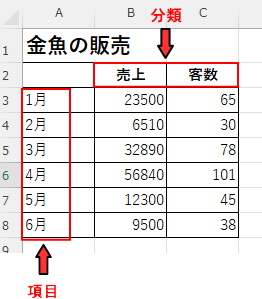
- 左端の列に「項目(1月、2月…)」、一番上の行に「分類(売上、客数…)」を配置します。
- 左上の角(A2セル)をあえて空欄にすると、Excelが「行見出し」と「列見出し」を正確に認識しやすくなります。
データの「並び替え」がグラフの印象を決める
表の並び順がバラバラだと、折れ線グラフが上下に激しく動いたり、棒グラフが凸凹で見づらくなったりします。
グラフにする前に、データを「日付順」や「数値の大きい順」に並び替えると見た瞬間に内容が伝わるグラフになります。
表を並び替えると、すでに作成したグラフも連動して綺麗になります。
まとめ
- 無理に打ち直さない: 「行列の入れ替え」コピーを使えば、一瞬で縦横をチェンジできる。
- 表はシンプルに: 余計な空白や結合をなくすことが、綺麗なグラフへの近道。
- 順番を整える: グラフにする前にデータを並び替えて、伝えたいことを明確にする。
Excelのグラフは、基本的に『行よりも列が多い』表の方がきれいに作成されることが多いです。もしグラフが変だなと思ったら、行列を入れ替えてみてくださいね
参考:「5分で作れるグラフ作成と編集の基本」「円グラフ」と「棒グラフ」を使ってグラフ機能を使いこなせます。
🌱関連する内容をまとめたので、必要に応じてご覧ください。

運営者プロフィール
パソコンインストラクターの経験を生かして、シニアの方や初心者の方に、WordやExcelの「できた!」を届けるために活動しています。